Loading...
Bài viết này sẽ hướng dẫn đầy đủ các bước cài đặt ví lạnh Trezor Safe 3 với ứng dụng Trezor Suite.
Chuẩn bị
- Ví lạnh Trezor Safe 3 + cáp kết nối USB
- Ứng dụng Trezor Suite cho máy tính hoặc sử dụng Trezor Suite phiên bản web.
- Tờ giấy để ghi lại cụm từ phục hồi + một cây bút
- Mất khoảng 15 phút để hoàn tất cài đặt ví lạnh
- Cài đặt trên mobile: Điện thoại Android kết nối cáp USB-C
- Cài đặt trên máy tính: Máy tính đã cài đặt ứng dụng Trezor Suite
Hướng dẫn cài đặt Trezor Safe 3 trên Máy tính (Desktop)
Bước 1. Cài đặt và mở Trezor Suite
Nếu bạn chưa cài đặt Trezor Suite, hãy truy cập trezor.io/start và nhấp vào Download for desktop để tải phiên bản dành cho máy tính.
Sau khi cài đặt hoàn tất, mở Trezor Suite. Bạn sẽ có tùy chọn đồng ý hoặc từ chối chia sẻ dữ liệu ẩn danh. Việc này giúp Trezor cải thiện hiệu suất và sửa lỗi, không ảnh hưởng đến bảo mật ví lạnh.
Bước 2. Kết nối và xác minh ví lạnh Trezor
Khi Trezor Suite mở, bạn sẽ thấy thông báo “Connect & unlock your Trezor” (Kết nối & mở khóa ví lạnh Trezor).
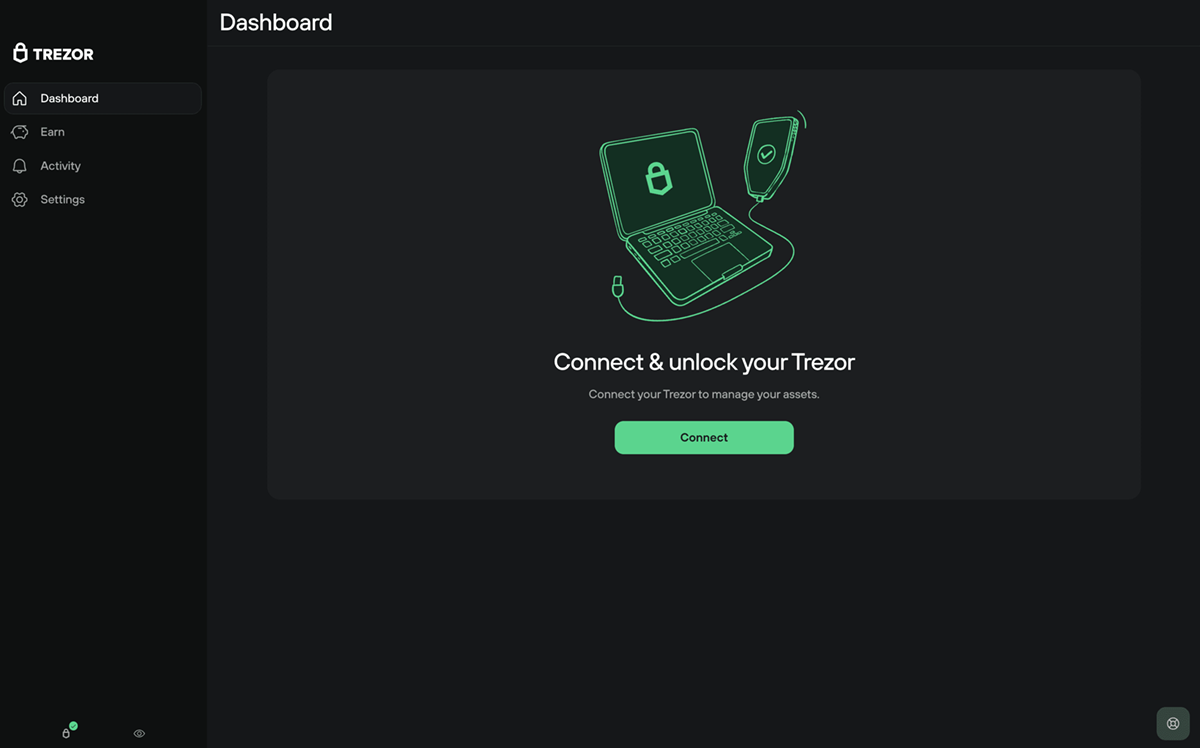
Kết nối ví lạnh Trezor Safe 3 bằng cáp USB-C.
Sau khi kết nối, Trezor Suite sẽ hiển thị mục Device security check. Khi đã sẵn sàng, hãy nhấp vào Set up my Trezor.
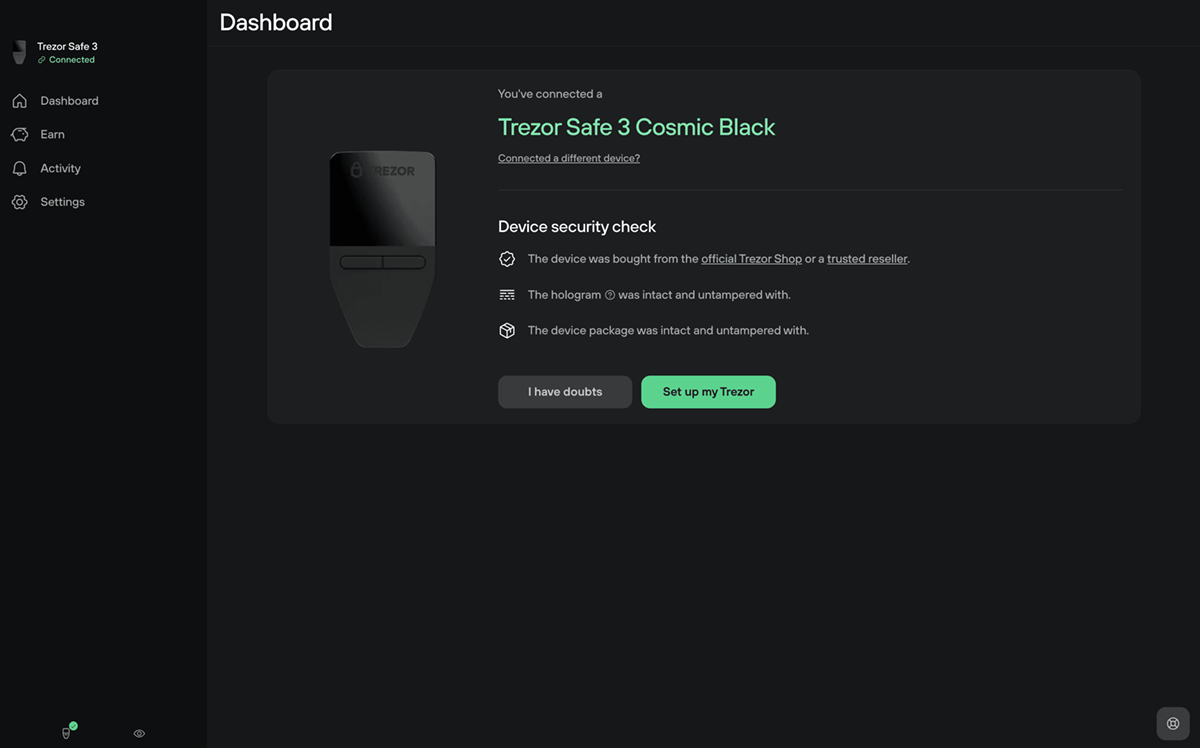
Nếu có bất kỳ dấu hiệu bất thường nào, hãy xem hướng dẫn Xác thực ví lạnh Trezor Safe 3 để biết cách xác minh ví lạnh.
Bước 3. Cài đặt firmware
Vì lý do bảo mật, ví lạnh Trezor mới sẽ không được cài sẵn firmware.
Trezor Suite sẽ hướng dẫn bạn cài đặt phiên bản firmware mới nhất.
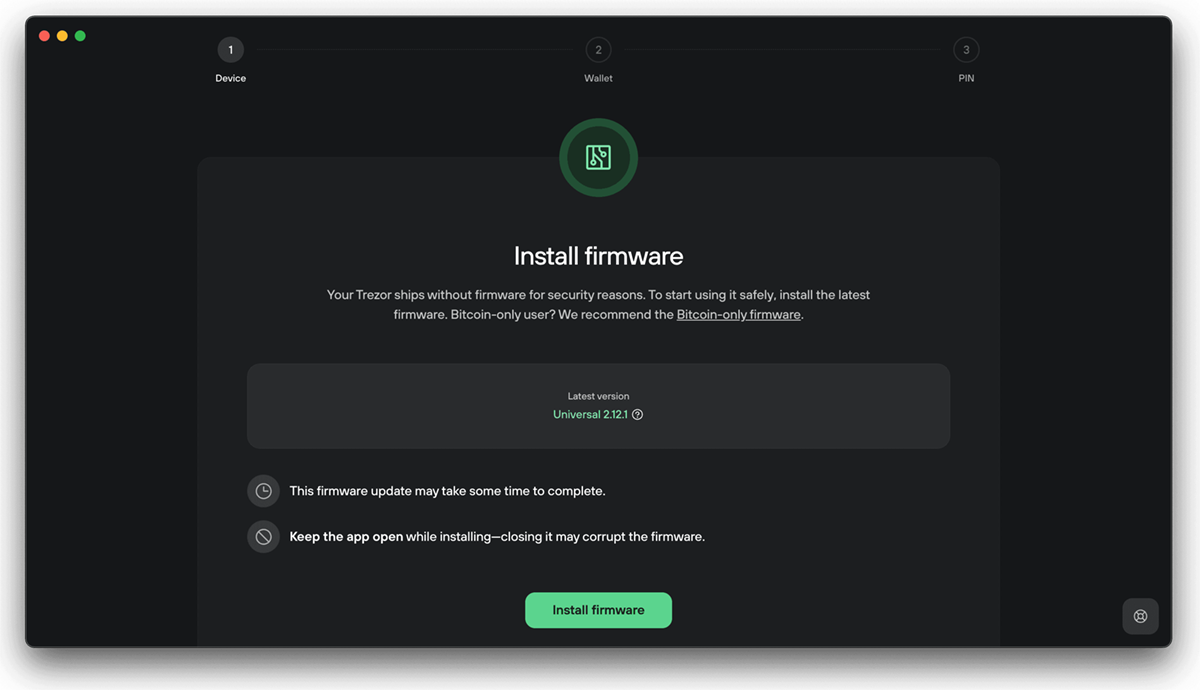
Bạn có thể lựa chọn bản firmware tiêu chuẩn hoặc firmware chỉ hỗ trợ Bitcoin (Bitcoin-only). Thông thường, chúng ta nên chọn firmware tiêu chuẩn hỗ trợ nhiều loại coin (Universal …)
Nhấn Install firmware và chờ quá trình cài đặt hoàn tất.
Ví lạnh sẽ tự động khởi động lại sau khi cài xong.
Bước 4: Xác thực ví lạnh và làm quen cơ bản
Sau khi cài firmware, Trezor Suite sẽ thực hiện kiểm tra xác thực Secure Element.
Bước kiểm tra mật mã này xác nhận rằng ví lạnh Trezor Safe 3 là sản phẩm chính hãng do Trezor sản xuất và chưa từng bị can thiệp.
Nhấn Start và làm theo hướng dẫn hiển thị trên ví lạnh.
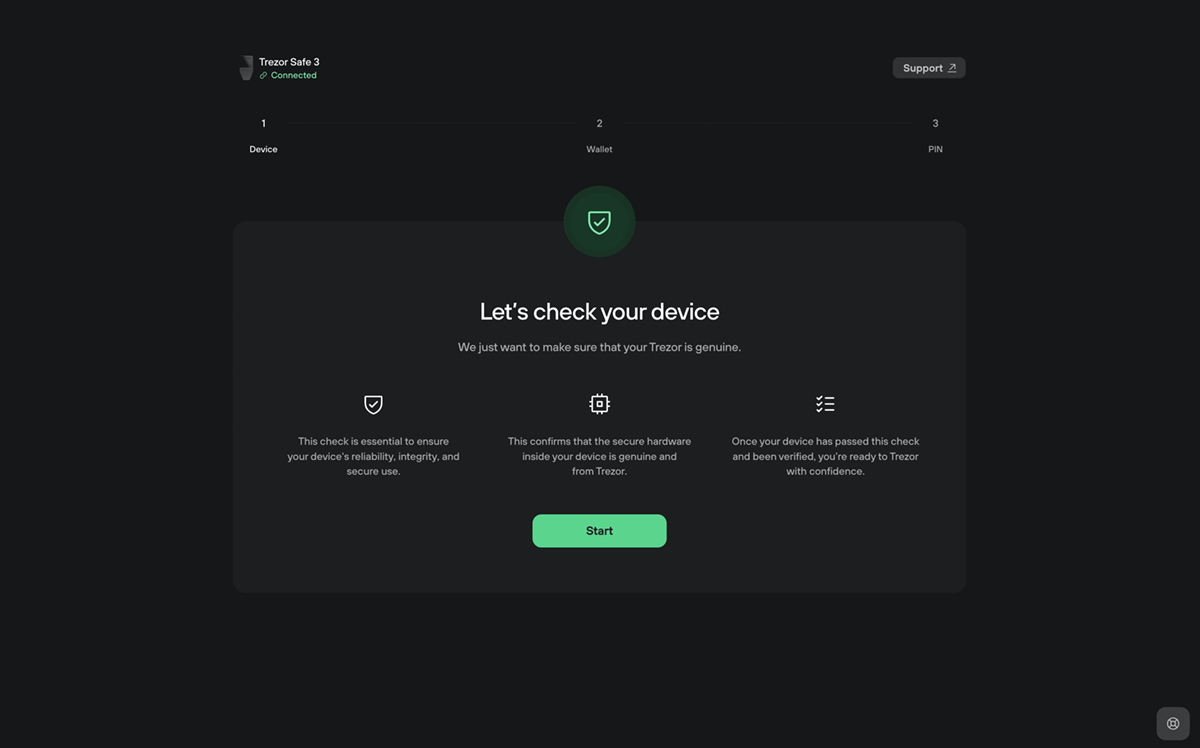
Sau khi hoàn tất, ví lạnh sẽ hiển thị hướng dẫn nhanh “Know your Trezor” (Làm quen với Trezor).
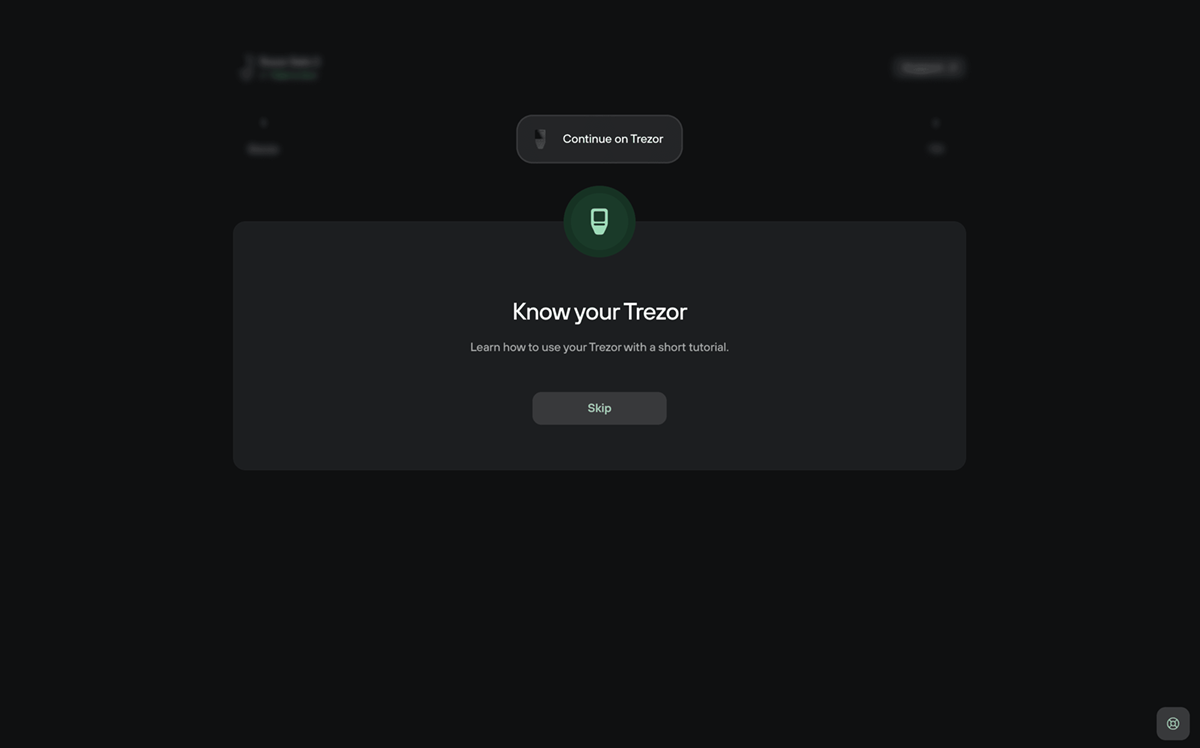
Bạn có thể làm theo hướng dẫn hoặc chọn Skip để bỏ qua. Khi hoàn tất, nhấn Continue.
Bước 5: Tạo mới ví và sao lưu ví lạnh
Trezor Suite sẽ hướng dẫn bạn tạo ví mới hoặc khôi phục ví từ bản sao lưu.
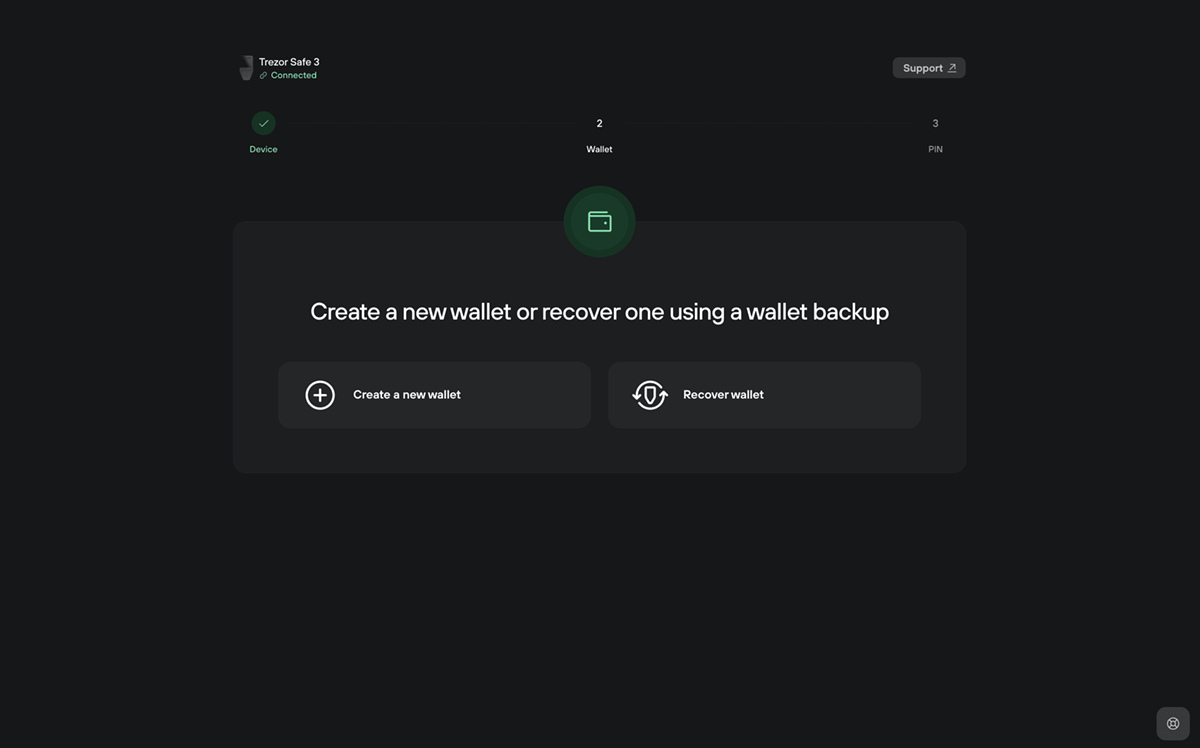
Chọn Create a new wallet nếu đây là lần cài đặt đầu tiên, để tạo mới ví.
Chọn Recover wallet nếu bạn muốn khôi phục ví từ bản sao lưu có sẵn.
Sau khi chọn Create a new wallet, bạn sẽ được yêu cầu chọn loại sao lưu ví.
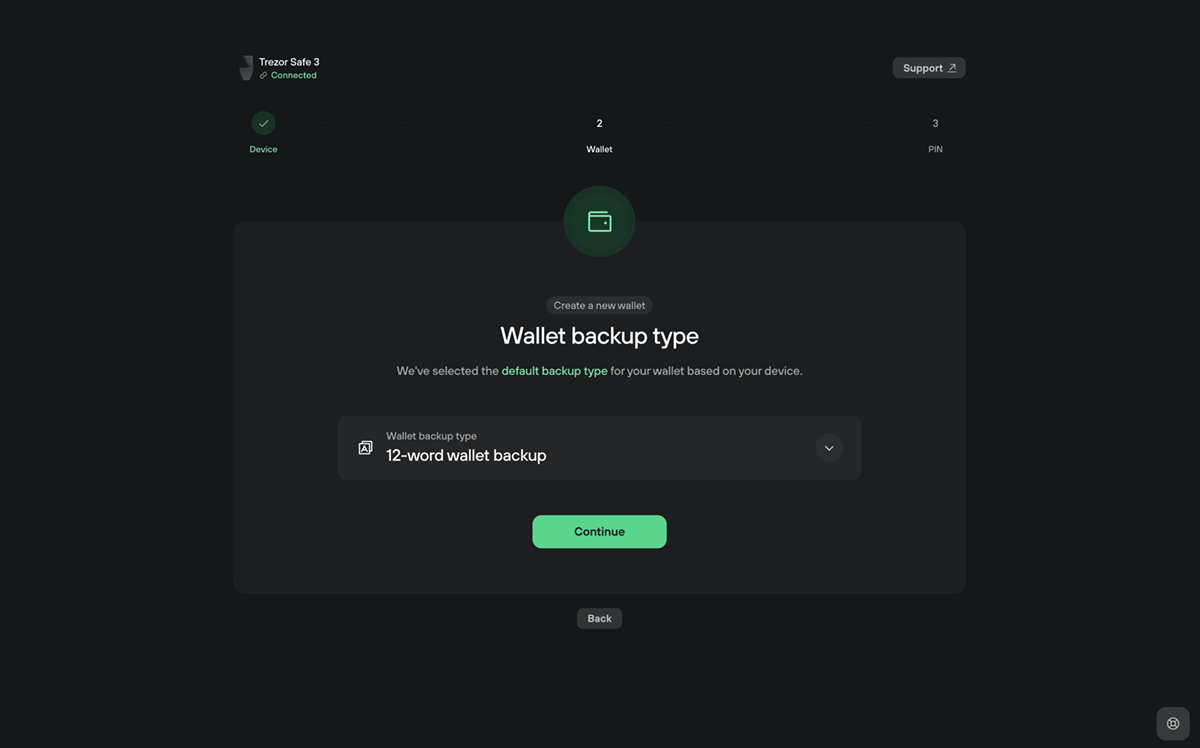
CHỌN BẢN SAO LƯU VÍ
Loại bản sao lưu mặc định của ví lạnh Trezor Safe 3 phụ thuộc vào thời điểm sản xuất:
- Các mẫu được sản xuất năm 2023 mặc định sử dụng bản sao lưu 12 từ.
- Các mẫu được sản xuất từ năm 2024 trở đi mặc định sử dụng bản sao lưu 20 từ.
Cả bản sao lưu 12 từ và 20 từ đều an toàn. Tuy nhiên, bản sao lưu 20 từ cho phép bạn nâng cấp lên Multi-share trong tương lai, trong khi bản sao lưu 12 từ chỉ hỗ trợ Single-share.
Với ví lạnh mới mua từ 2026: Mặc định, Trezor Suite đề xuất Single-share Backup với 20 từ khôi phục theo chuẩn SLIP39.
Nếu muốn đổi qua 12/24 từ theo chuẩn BIP39, hãy nhấn vào mũi tên bên phải của Wallet backup type!
Nhấp vào Create wallet. Ví lạnh Trezor sẽ yêu cầu bạn đồng ý với Điều khoản sử dụng. Nhấn nút bên phải để tạo ví.
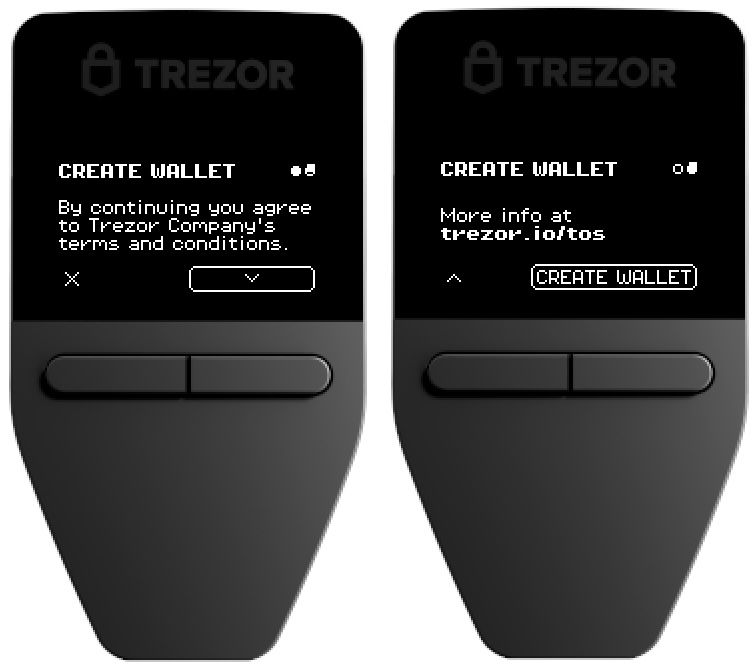
Sau đó, trong Trezor Suite, nhấn Continue to wallet backup để chuyển sang bước sao lưu ví.
Trezor Suite sẽ hiển thị hướng dẫn sao lưu ví. Vui lòng đọc kỹ toàn bộ nội dung và xác nhận bạn đã hiểu bằng cách đánh dấu vào các ô xác nhận.
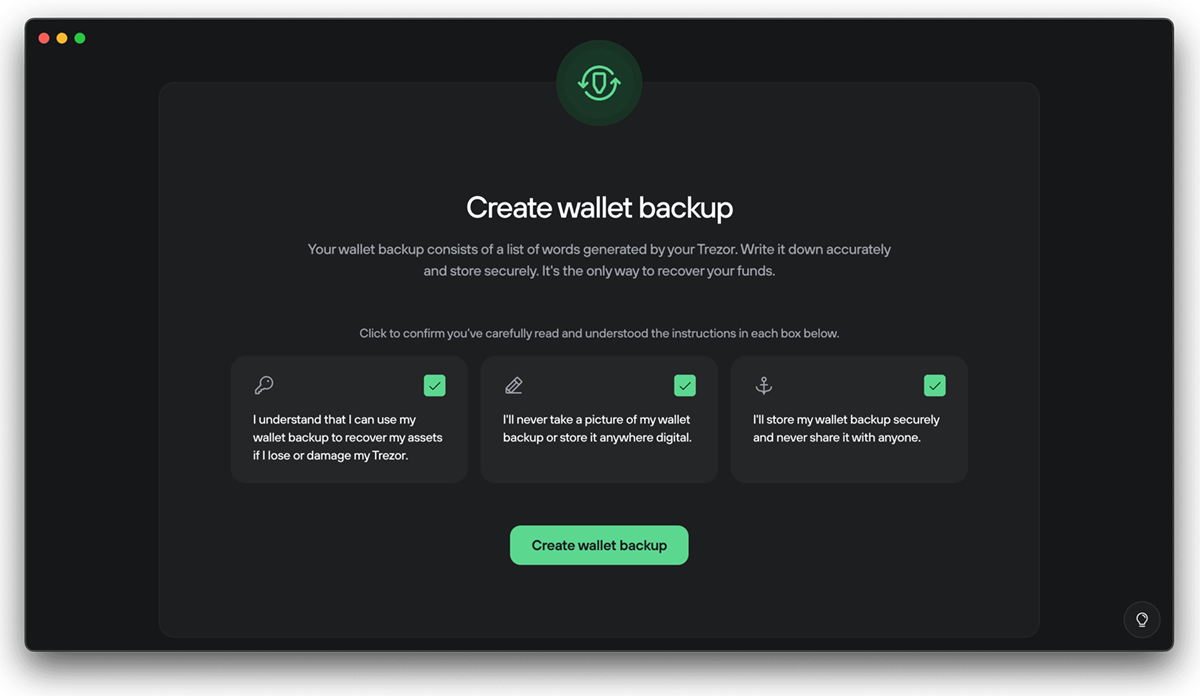
Sau khi bạn đã xem và tick đồng ý các thông báo này, hãy nhấn Create wallet backup.
GHI LẠI CỤM TỪ KHÔI PHỤC
Ví lạnh TS3 sẽ hiển thị 20 từ khôi phục, từng từ một. Đây là bản sao lưu ví và là chìa khóa duy nhất để khôi phục ví lạnh khi chẳng may ví cũ bị hư hỏng/mất cắp.
Bạn có thể dùng các nút lên/xuống trên ví lạnh để xem lại từ và thứ tự. Khi hoàn tất, nhấn Continue.
Ví lạnh sẽ yêu cầu bạn chọn lại một số từ để xác minh rằng bạn đã ghi đúng.
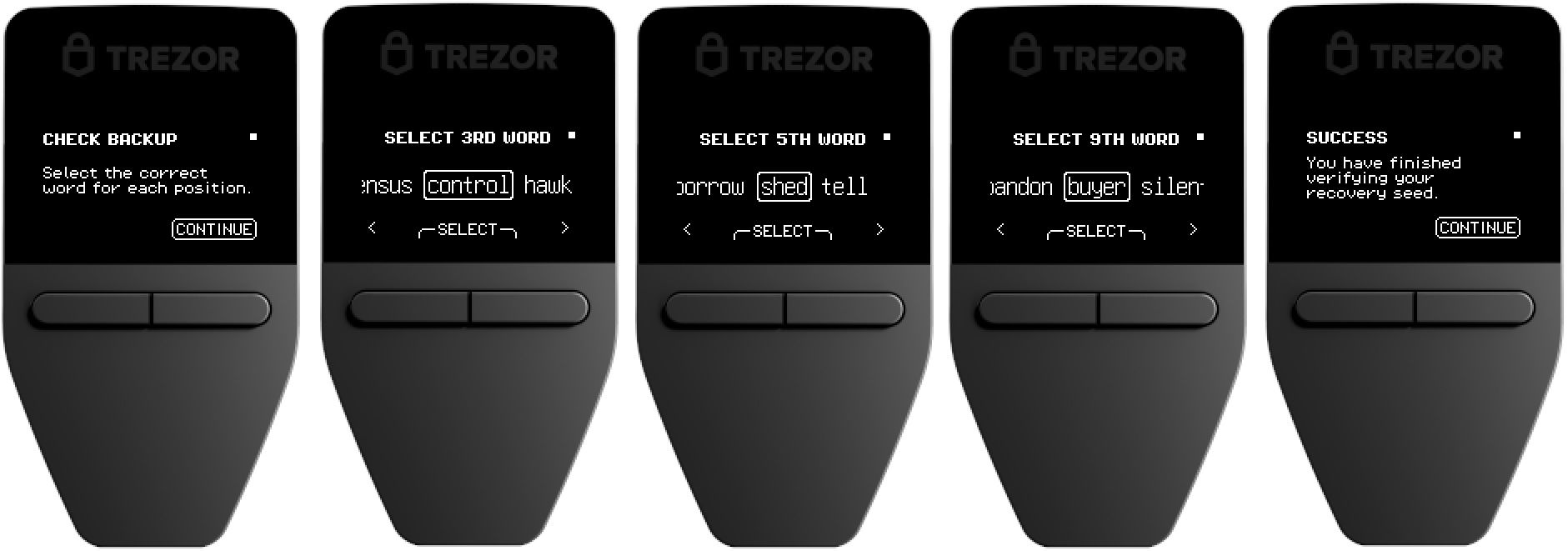
Cảnh báo cực kỳ quan trọng:
- Ghi đầy đủ 20 từ theo đúng thứ tự lên thẻ sao lưu đi kèm.
- Nếu mất hoặc ghi sai, ví lạnh không thể khôi phục sau này.
- Không lưu online, không chụp hình.
- Không chia sẽ cho bất kỳ ai.
- Tuyệt đối không nhập vào bất kỳ website, phần mềm nào.
- Hãy lưu trữ bản sao lưu trên giấy hoặc sử dụng thanh thép Trezor Keep Metal để bảo quản và giữ offline, an toàn tuyệt đối.
Bước 6: Đặt mã PIN
Sau khi sao lưu ví hoàn tất, Trezor Suite sẽ yêu cầu bạn đặt mã PIN cho ví lạnh.
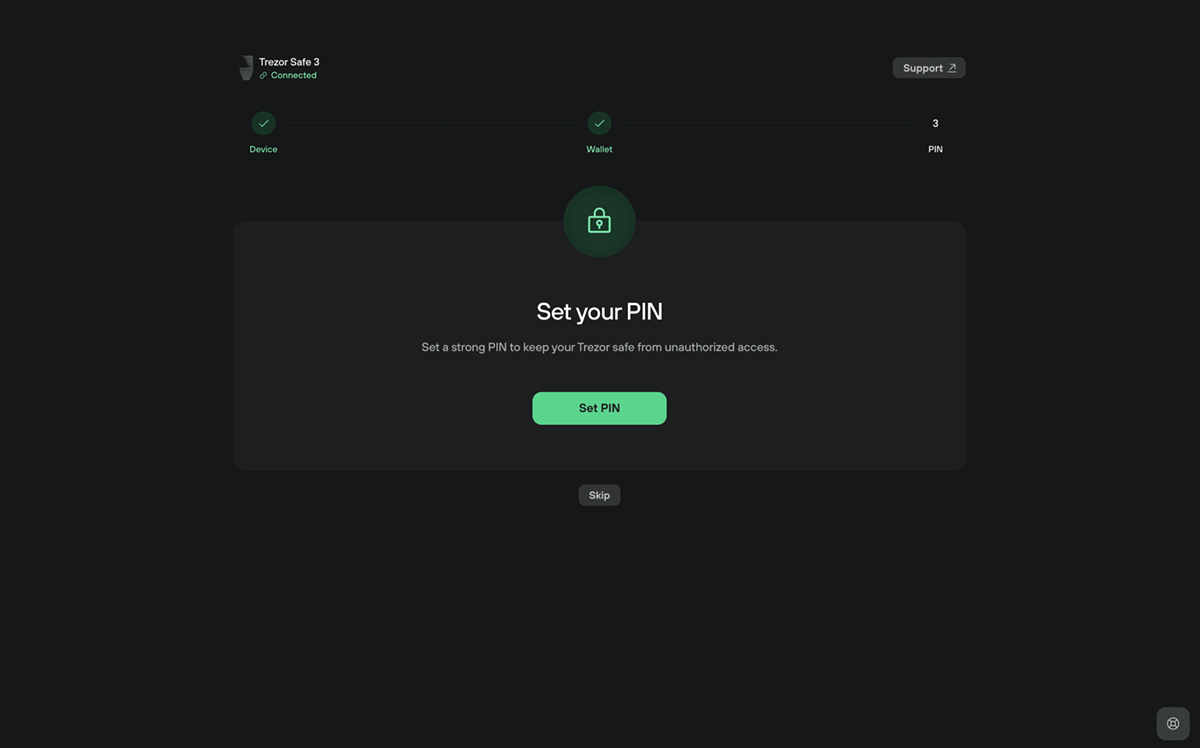
Mã PIN giúp bảo vệ ví lạnh khỏi việc truy cập trái phép.
Nhấp vào Set PIN và làm theo hướng dẫn trên màn hình.
Ví lạnh Trezor Safe 3 sẽ yêu cầu bạn nhập mã PIN bằng các nút trên ví lạnh. Sử dụng nút trái và phải để di chuyển đến từng chữ số. Nhấn đồng thời cả hai nút để chọn một chữ số. Vị trí con trỏ sẽ thay đổi sau mỗi lần thao tác nhằm tăng cường bảo mật.
PIN tối thiểu 4 chữ số, tối đa 50 chữ số
Tránh chuỗi đơn giản (ví dụ: 12345) hoặc thông tin cá nhân
Có thể thay đổi PIN sau này trong Settings → Device
Ví lạnh cho phép 16 lần nhập sai PIN
Sau 16 lần nhập sai PIN, ví lạnh sẽ tự xóa toàn bộ dữ liệu. Bạn chỉ có thể khôi phục ví bằng bản sao lưu ví (12/20/24 cụm từ backup).
Bạn có thể ghi PIN vào thẻ sao lưu nếu muốn, nhưng luôn giữ bản sao lưu offline và bảo mật.
Bước 7: Kích hoạt tài sản
Bạn đã thiết lập thành công ví lạnh Trezor Safe 3.
Bây giờ, bạn có thể gửi, nhận và quản lý tiền mã hóa một cách an toàn. Để kích hoạt các tài sản muốn giao dịch, hãy nhấp vào Get started trên bảng điều khiển Trezor Suite.
Chạm vào Go to Dashboard để bắt đầu sử dụng ví.
Bạn đã sẵn sàng gửi, nhận và quản lý tiền mã hóa một cách an toàn.
Để bật/tắt các loại coin, hãy truy cập Trezor Suite → Settings → Coins.
Hướng dẫn cài đặt Trezor Safe 3 trên Điện thoại Android
Lưu ý dành cho người dùng iPhone: iOS không hỗ trợ kết nối USB-C với ví lạnh Trezor. Bạn cần sử dụng máy tính thiết lập ví lạnh. Vui lòng xem phần Cài đặt trên Máy tính.
Bước 1. Cài đặt và mở Trezor Suite
TRÊN ĐIỆN THOẠI:
- Tìm Trezor Suite trong cửa hàng ứng dụng CH Play/Google Play, hoặc truy cập trezor.io/start để tải Suite chính hãng.
- Tải xuống và mở ứng dụng.
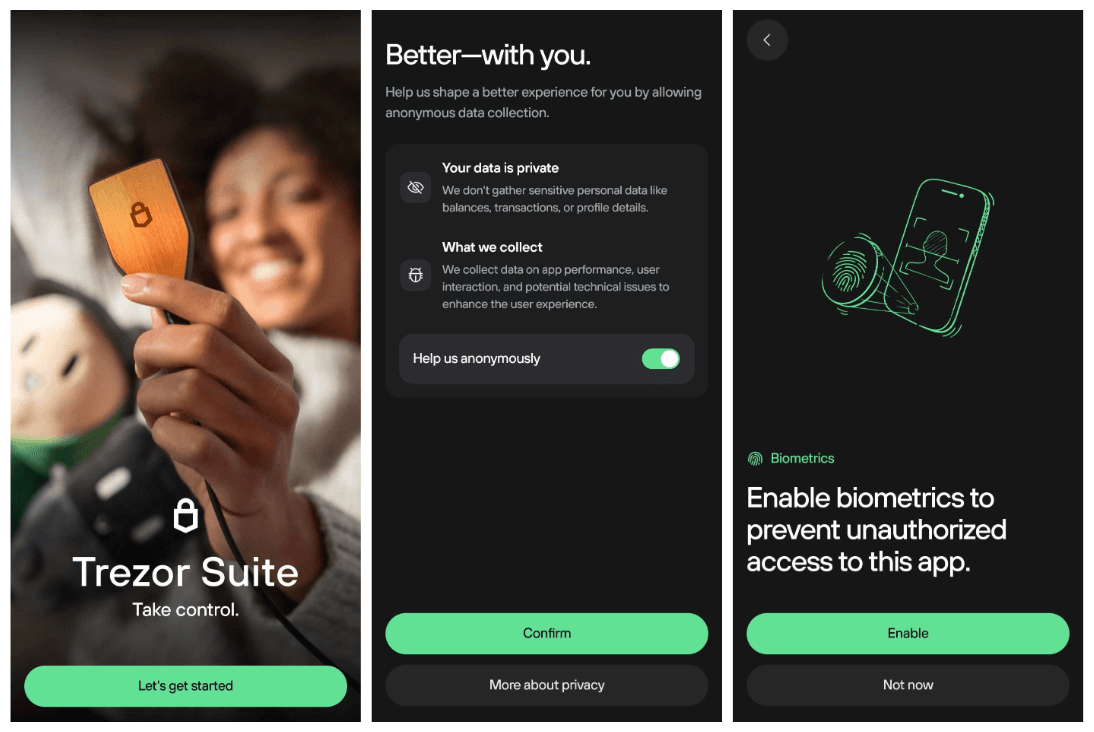
- Khi được hỏi, bạn có thể chọn chia sẻ hoặc không chia sẻ dữ liệu chẩn đoán ẩn danh. Tùy chọn này không bắt buộc, giúp cải thiện hiệu suất ứng dụng và không ảnh hưởng đến ví lạnh hoặc quyền riêng tư của bạn.
- Tiếp theo, ứng dụng sẽ yêu cầu bạn bật xác thực sinh trắc học để ngăn truy cập trái phép vào ứng dụng. Bạn có thể nhấn Enable now (Bật ngay) hoặc chọn Not now (Để sau). Thiết lập này có thể bật lại sau trong Settings → Security.
Để xem hướng dẫn đầy đủ về mở hộp, bao bì và kiểm tra tính chính hãng, vui lòng tham khảo Xác thực Trezor Safe 3.
Bước 2: Kết nối và xác minh ví lạnh
Kết nối ví lạnh Trezor Safe 3 bằng cáp USB-C.
Bạn sẽ thấy thông báo “Your Trezor is ready for setup”.
Nhấn Let’s get started để bắt đầu thiết lập.
Trezor Suite sẽ hướng dẫn bạn kiểm tra bảo mật để xác nhận ví lạnh an toàn để sử dụng.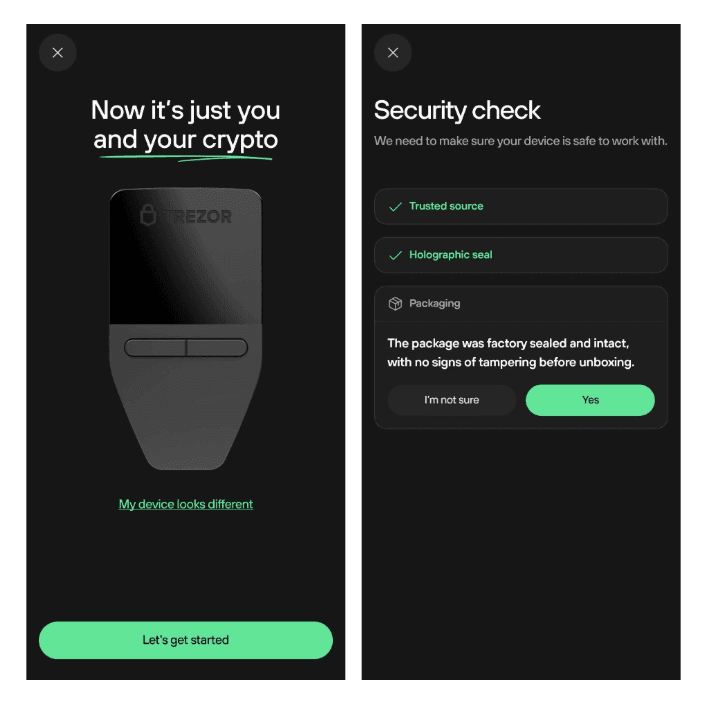
Bạn sẽ được yêu cầu xác nhận rằng:
Bạn đã mua ví lạnh từ nguồn đáng tin cậy: Đại lý ủy quyền (VTBC Shop) hoặc từ website của hãng trezor.io
Tem hologram còn nguyên vẹn
Bao bì được niêm phong từ nhà máy và chưa bị can thiệp
Nhấn Yes để xác nhận và tiếp tục.
Nếu có bất kỳ dấu hiệu bất thường nào, hãy tham khảo Xác minh Trezor Safe 3 chính hãng.
Bước 3: Cài đặt firmware
Vì lý do bảo mật, ví lạnh Trezor mới được xuất xưởng không được cài sẵn firmware.
Trezor Suite sẽ hướng dẫn bạn cài đặt phiên bản firmware mới nhất.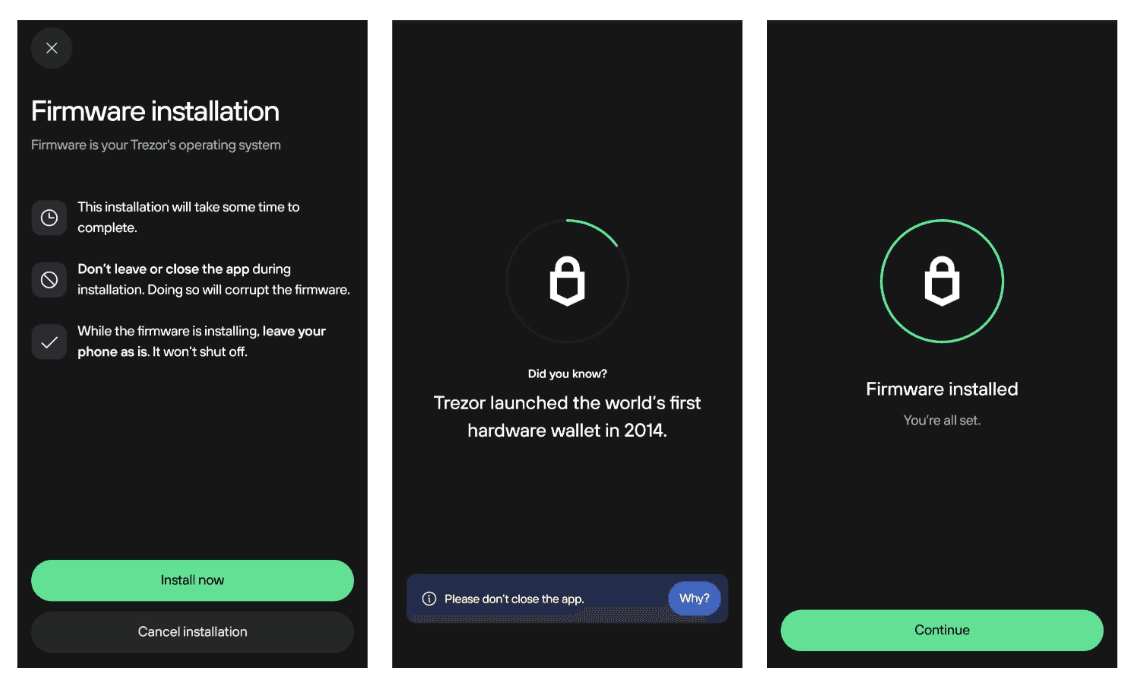
Nhấn Install now để bắt đầu cài đặt.
Trong quá trình này hãy giữ ứng dụng Trezor Suite luôn mở & đảm bảo kết nối giữa điện thoại và ví lạnh ổn định.
Sau khi hoàn tất, ví lạnh Trezor Safe 3 sẽ tự động khởi động lại.
Sau đó, nhấn Continue.
Bước 4: Xác thực ví lạnh và làm quen cơ bản
Sau khi cài firmware, Trezor Suite sẽ thực hiện kiểm tra xác thực Secure Element.
Bước kiểm tra mật mã này xác nhận rằng ví lạnh Trezor Safe 3 là sản phẩm chính hãng do Trezor sản xuất và chưa từng bị can thiệp.
Thực hiện theo các bước hiển thị trên ví lạnh để hoàn tất kiểm tra.
Sau đó, ví lạnh sẽ hiển thị hướng dẫn ngắn “Know your Trezor”.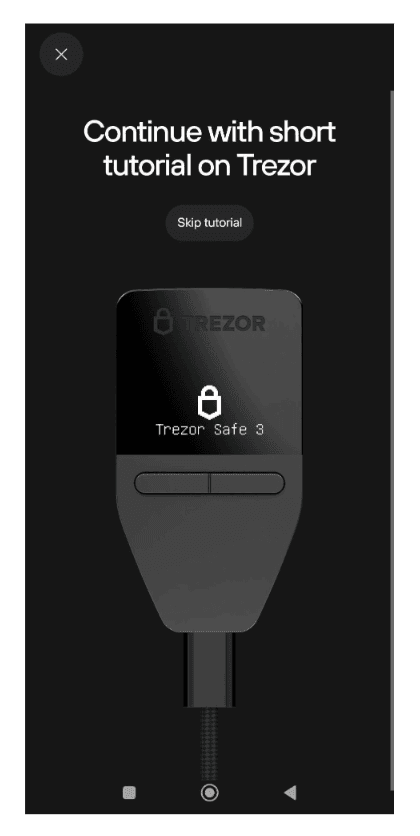
Bạn có thể làm theo hướng dẫn hoặc chọn Skip tutorial để bỏ qua. Khi hoàn tất, nhấn Continue.
Bước 5: Tạo ví và sao lưu ví lạnh
Sau khi kết nối bảo mật được thiết lập, bạn sẽ thấy tùy chọn Create a new wallet.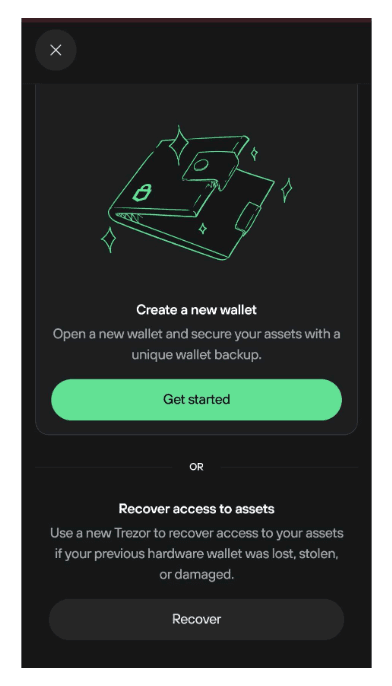
Nhấn Get started để tạo ví mới, hoặc Recover nếu bạn muốn khôi phục từ bản sao lưu từ ví cũ.
Sau khi nhấn Get started, bạn sẽ xem qua một số màn hình giải thích sao lưu ví là gì và vì sao nó quan trọng.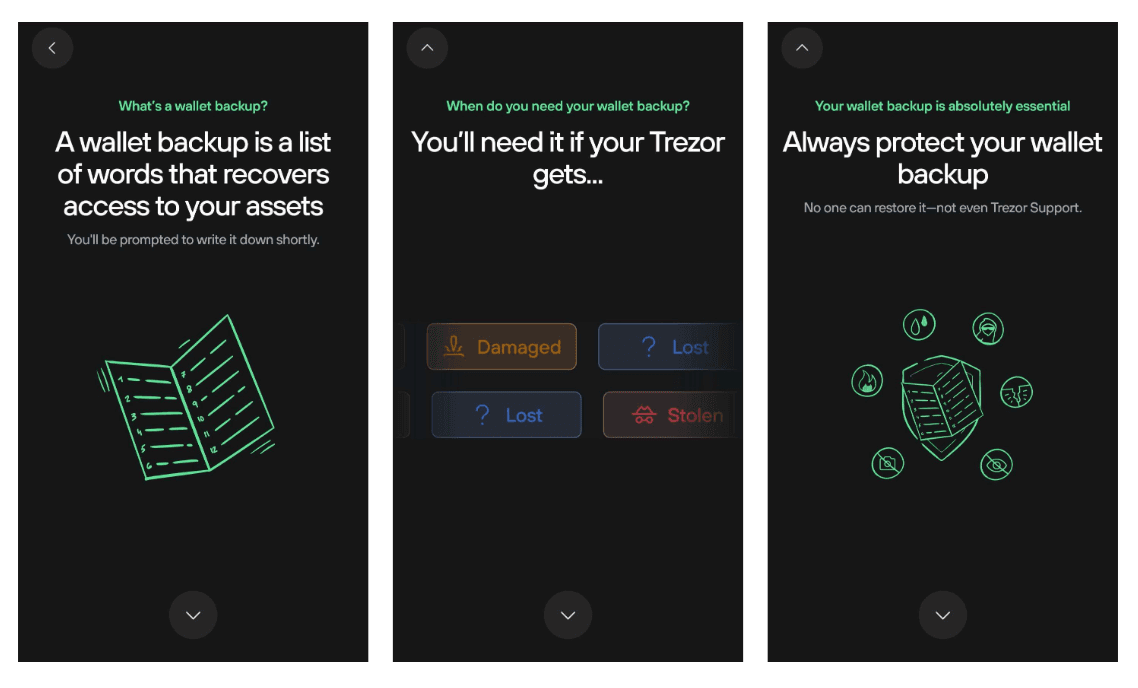
Tiếp theo là bước Wallet backup type – chọn loại backup.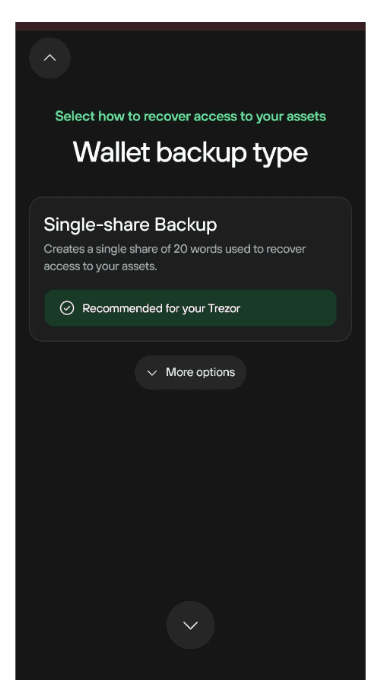
CHỌN BẢN SAO LƯU VÍ
Loại bản sao lưu mặc định của ví lạnh Trezor Safe 3 phụ thuộc vào thời điểm sản xuất:
- Các mẫu được sản xuất năm 2023 mặc định sử dụng bản sao lưu 12 từ.
- Các mẫu được sản xuất từ năm 2024 trở đi mặc định sử dụng bản sao lưu 20 từ.
Cả bản sao lưu 12 từ và 20 từ đều an toàn. Tuy nhiên, bản sao lưu 20 từ cho phép bạn nâng cấp lên Multi-share trong tương lai, trong khi bản sao lưu 12 từ chỉ hỗ trợ Single-share.
Với ví lạnh mới mua từ 2026: Mặc định, Trezor Suite đề xuất Single-share Backup với 20 từ khôi phục theo chuẩn SLIP39.
Nếu muốn đổi qua 12/24 từ theo chuẩn BIP39, hãy chọn vào More options!
Nhấn Create wallet để tạo ví mới.
Trezor Suite sẽ hiển thị hướng dẫn ghi lại bản sao lưu ví. Hãy đọc kỹ, sau đó nhấn và giữ để tiếp tục.
Ứng dụng sẽ yêu cầu bạn chọn Continue on your Trezor.
Ví lạnh Trezor sẽ yêu cầu bạn đồng ý với Điều khoản sử dụng. Nhấn nút bên phải để tạo ví.
Sau khi tạo ví, chạm vào Continue.
Ví lạnh Trezor sẽ giải thích về bản sao lưu ví và tầm quan trọng của bản sao lưu này. Nhấn đồng thời cả hai nút để xác nhận rằng bạn đã hiểu.
Sau đó, nhấn nút bên phải để hiển thị các từ trong bản sao lưu.
GHI LẠI CỤM TỪ KHÔI PHỤC
Ví lạnh TS3 sẽ hiển thị 20 từ khôi phục, từng từ một. Đây là bản sao lưu ví và là chìa khóa duy nhất để khôi phục ví lạnh khi chẳng may ví cũ bị hư hỏng/mất cắp.
Bạn có thể dùng các nút lên/xuống trên ví lạnh để xem lại từ và thứ tự. Khi hoàn tất, nhấn Continue.
Ví lạnh sẽ yêu cầu bạn chọn lại một số từ để xác minh rằng bạn đã ghi đúng.
Cảnh báo cực kỳ quan trọng:
- Ghi đầy đủ 20 từ theo đúng thứ tự lên thẻ sao lưu đi kèm.
- Nếu mất hoặc ghi sai, ví lạnh không thể khôi phục sau này.
- Không lưu online, không chụp hình.
- Không chia sẽ cho bất kỳ ai.
- Tuyệt đối không nhập vào bất kỳ website, phần mềm nào.
- Hãy lưu trữ bản sao lưu trên giấy hoặc sử dụng thanh thép Trezor Keep Metal để bảo quản và giữ offline, an toàn tuyệt đối.
Bước 6: Đặt mã PIN
Sau khi sao lưu ví hoàn tất, Trezor Suite sẽ yêu cầu bạn đặt mã PIN cho ví lạnh.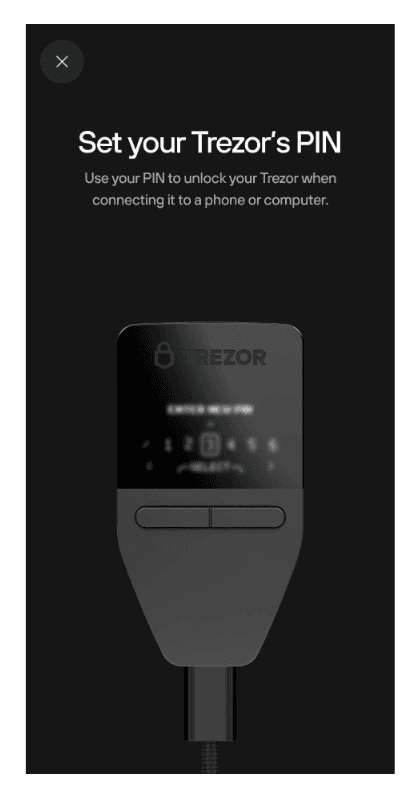
Mã PIN giúp bảo vệ ví lạnh khỏi việc truy cập trái phép.
Nhấp vào Set PIN và làm theo hướng dẫn trên màn hình.
Ví lạnh Trezor Safe 3 sẽ yêu cầu bạn nhập mã PIN bằng các nút trên ví lạnh. Sử dụng nút trái và phải để di chuyển đến từng chữ số. Nhấn đồng thời cả hai nút để chọn một chữ số. Vị trí con trỏ sẽ thay đổi sau mỗi lần thao tác nhằm tăng cường bảo mật.
PIN tối thiểu 4 chữ số, tối đa 50 chữ số
Tránh chuỗi đơn giản (ví dụ: 12345) hoặc thông tin cá nhân
Có thể thay đổi PIN sau này trong Settings → Device
Ví lạnh cho phép 16 lần nhập sai PIN
Sau 16 lần nhập sai PIN, ví lạnh sẽ tự xóa toàn bộ dữ liệu. Bạn chỉ có thể khôi phục ví bằng bản sao lưu ví (12/20/24 cụm từ backup).
Bạn có thể ghi PIN vào thẻ sao lưu nếu muốn, nhưng luôn giữ bản sao lưu offline và bảo mật.
Bước 7: Kích hoạt tài sản
Bạn đã thiết lập thành công ví lạnh Trezor Safe 3.
Bây giờ, bạn có thể gửi, nhận và quản lý tiền mã hóa một cách an toàn. Để kích hoạt các tài sản muốn giao dịch, hãy nhấp vào Get started trên bảng điều khiển Trezor Suite.
Chạm vào Go to Dashboard để bắt đầu sử dụng ví.
Bạn đã sẵn sàng gửi, nhận và quản lý tiền mã hóa một cách an toàn.
Để bật/tắt các loại coin, hãy truy cập Trezor Suite → Settings → Coins.
Bảo mật Passphrase, Nhận & Gửi coin
Sau khi đã cài đặt thành công ví lạnh, bạn hãy làm các bước sau để quen với thiết bị:
Xác minh lại bản sao lưu bằng tính năng Kiểm tra bản sao lưu trong Trezor Suite.
- Tăng bảo mật ví lạnh với Passphrase


 Trezor thông báo bảo mật liên quan tới CryptoBilis
  Trezor chính thức hỗ trợ TRON (TRX) trên Trezor Suite
  Trezor Safe 7 thắng giải Thiết kế Red Dot và Ví lạnh tốt nhất từ The Block 2026
 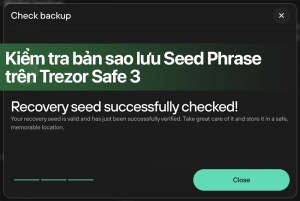 Kiểm tra cụm từ Seed Phrase trên ví lạnh Trezor Safe 3
  Kiểm tra cụm từ Seed Phrase trên ví lạnh Trezor Safe 5
  Kiểm tra cụm từ Seed Phrase trên ví lạnh Trezor Safe 7
 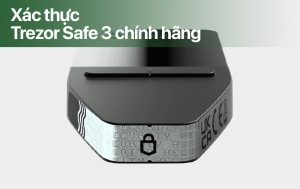 Xác thực ví lạnh Trezor Safe 3 chính hãng
 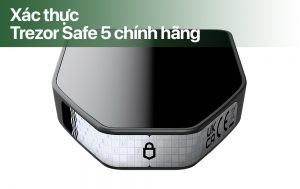 Xác thực ví lạnh Trezor Safe 5 chính hãng
  Xác thực ví lạnh Trezor Safe 7 chính hãng
  Hướng dẫn cài đặt ví lạnh Trezor Safe 7