Loading...
Ví lạnh Trezor Safe 7 được trang bị chip bảo mật kép TROPIC01 & CC EAL6+ cùng kiến trúc chống lượng tử cho tương lai. Thiết kế khung kim loại chắc chắn & màn hình cảm ứng màu sắc nét, phản hồi nhanh. Trezor Safe 7 xứng đáng là lựa chọn hàng đầu dành cho nhà đầu tư chuyên nghiệp.
Hướng dẫn này sẽ giúp bạn cài đặt ví lạnh Trezor Safe 7 chỉ trong khoảng 15 phút.

Bước chuẩn bị
Ví lạnh Trezor Safe 7
Cáp USB-C (không bắt buộc): dùng để sạc và kết nối có dây với các thiết bị Android/PC.
Thẻ sao lưu ví đi kèm và bút.
Khoảng 15 phút
Cài đặt trên mobile: Điện thoại Android hoặc iOS có hỗ trợ Bluetooth hoặc USB-C
Cài đặt trên máy tính: Máy tính đã cài đặt ứng dụng Trezor Suite
Cài đặt Trezor Safe 7 trên máy tính (Desktop)
Bước 1: Cài đặt và mở Trezor Suite
Nếu bạn chưa cài Trezor Suite, hãy truy cập trezor.io/start và chọn Download for desktop.
Sau khi cài đặt hoàn tất, mở Trezor Suite. Bạn sẽ có tùy chọn đồng ý hoặc từ chối chia sẻ dữ liệu ẩn danh. Việc này giúp Trezor cải thiện hiệu suất và sửa lỗi, không ảnh hưởng đến bảo mật ví lạnh.
Bước 2: Kết nối và xác minh ví lạnh
Khi Trezor Suite mở ra, bạn sẽ thấy thông báo “Connect & unlock your Trezor” (Kết nối & mở khóa ví lạnh Trezor).
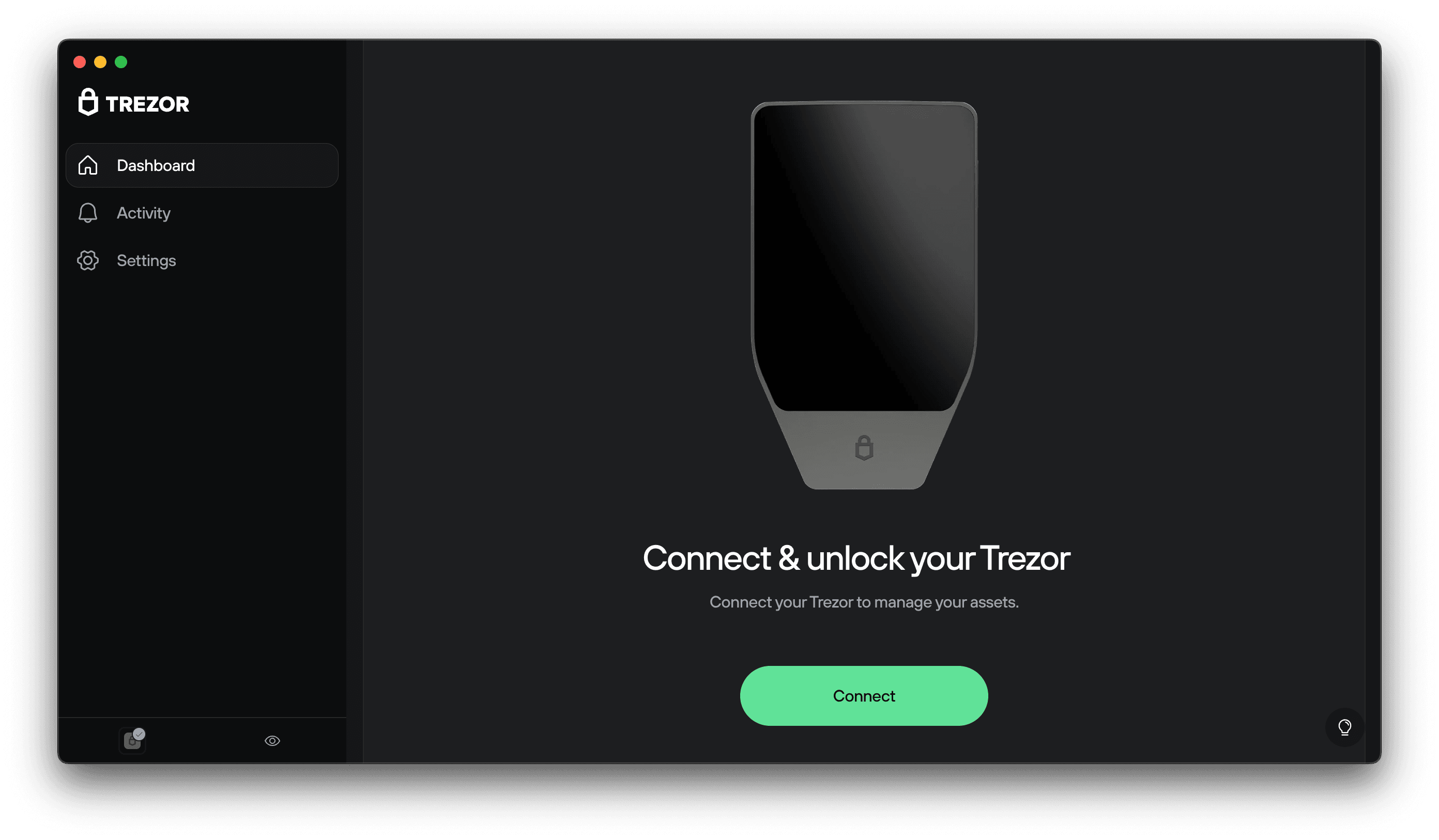 Nhấn Connect.
Một cửa sổ sẽ hiển thị các tùy chọn kết nối.
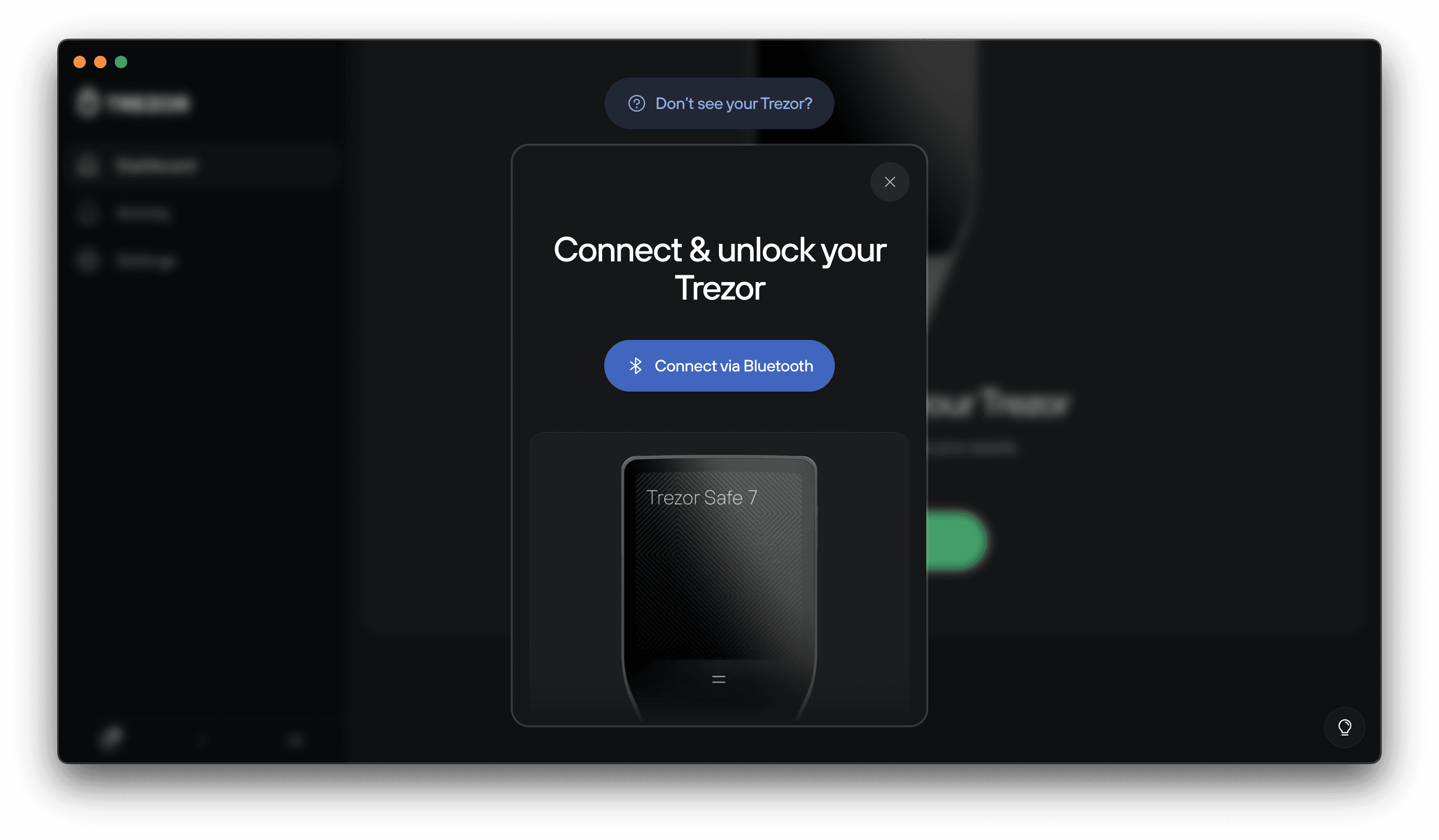 Bạn có thể kết nối ví lạnh Trezor Safe 7 theo hai cách:
USB-C: Cắm trực tiếp ví lạnh vào máy tính
Bluetooth: Chọn Connect via Bluetooth và làm theo hướng dẫn ghép đôi trên màn hình
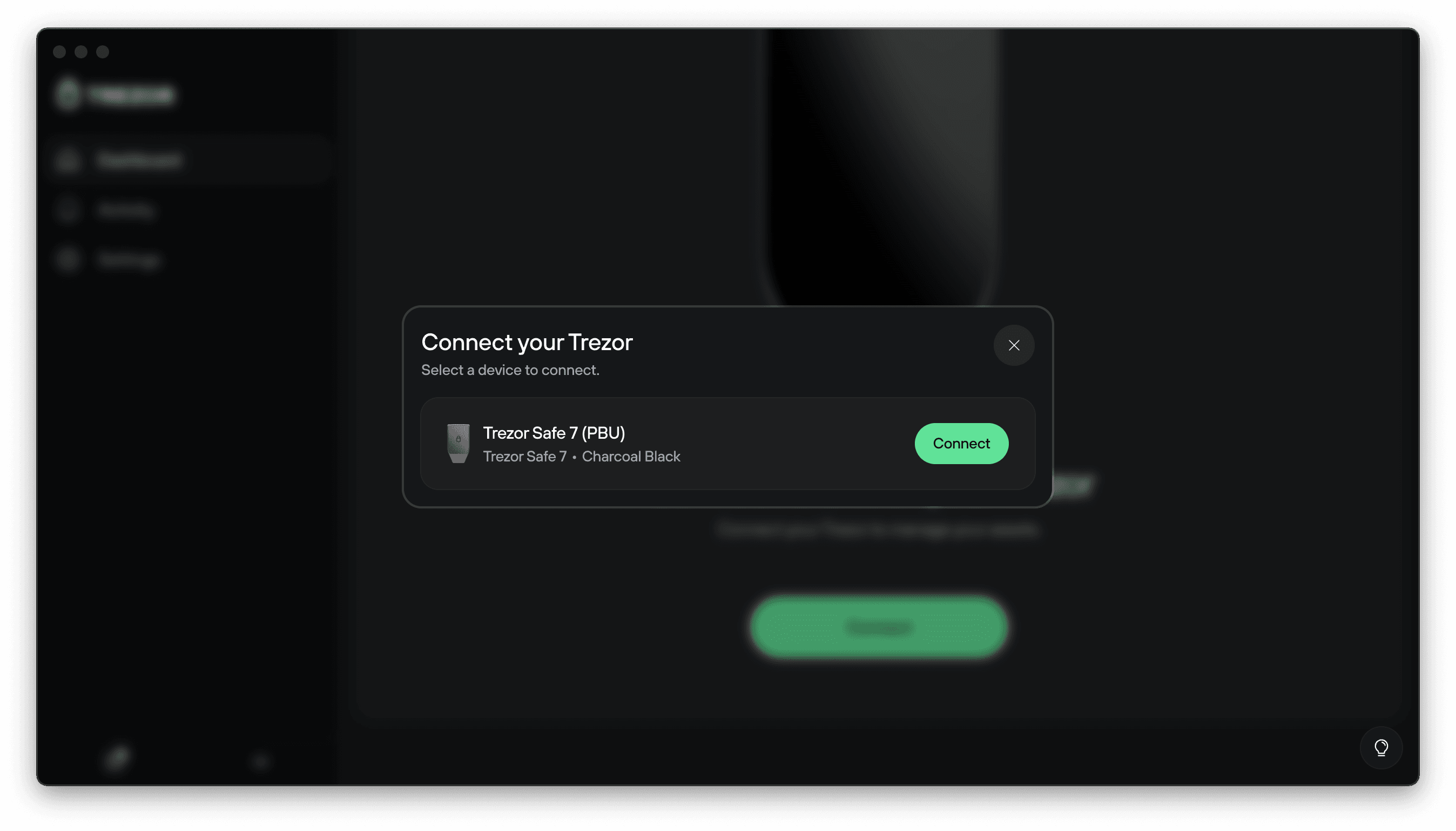 Khi ví lạnh của bạn xuất hiện, ví dụ: Trezor Safe 7 (PBU), nhấn Connect để ghép nối.
Xác minh rằng mã ghép đôi hiển thị trên máy tính trùng khớp với mã trên màn hình ví lạnh, sau đó nhấn Connect để xác nhận.
Bạn không cần cấp quyền truy cập danh bạ hoặc lịch sử cuộc gọi khi ghép đôi Bluetooth.
Nếu ví lạnh không được tìm thấy:
- Tắt rồi bật lại Bluetooth
- Quên thiết bị và ghép đôi lại trong cài đặt Bluetooth của máy tính
- Nếu vẫn không kết nối được, hãy xem mục sửa lỗi Bluetooth
Sau khi kết nối thành công, Trezor Suite sẽ hiển thị bước kiểm tra bảo mật ví lạnh – Device security check.
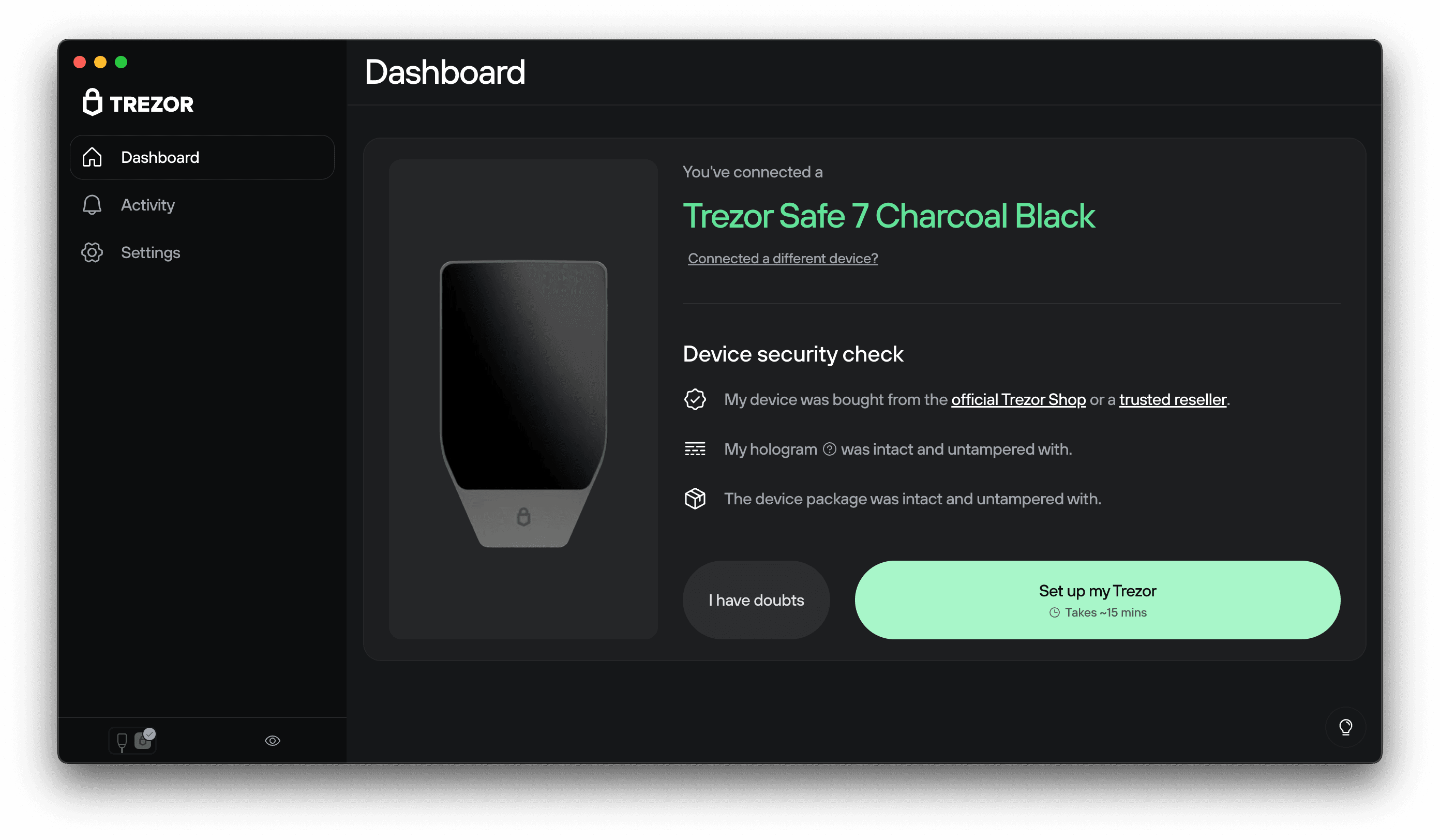
Nếu có bất kỳ dấu hiệu bất thường nào, hãy tham khảo hướng dẫn xác thực Trezor Safe 7 chính hãng.
Bước 3: Cài đặt firmware
Vì lý do bảo mật, ví lạnh Trezor mới sẽ không được cài sẵn firmware.
Trezor Suite sẽ hướng dẫn bạn cài đặt phiên bản firmware mới nhất.
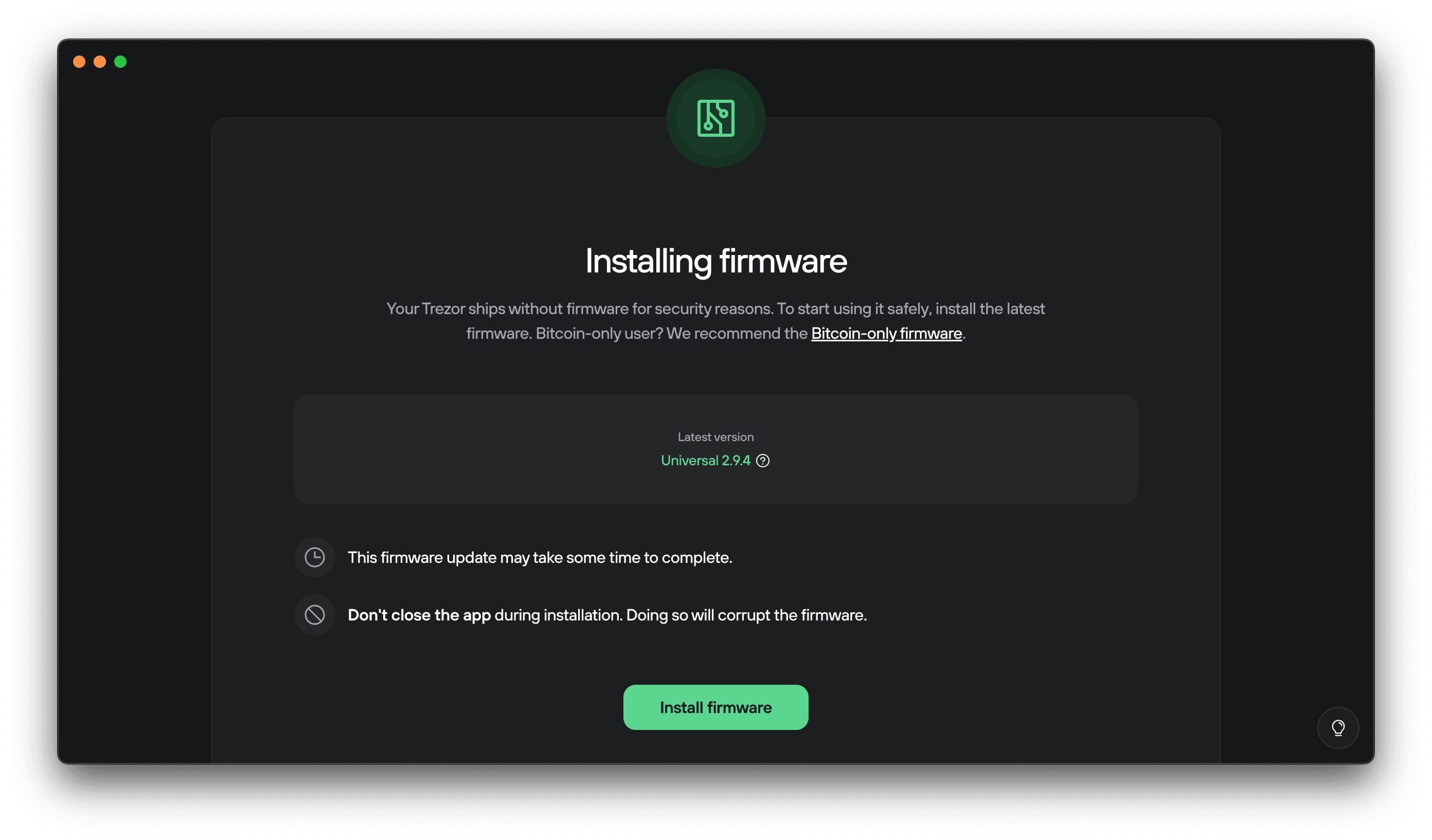 Bạn có thể lựa chọn bản firmware tiêu chuẩn hoặc firmware chỉ dành cho Bitcoin (Bitcoin-only). Thông thường, chúng ta nên chọn firmware tiêu chuẩn hỗ trợ nhiều loại coin (Universal …)
Nhấn Install firmware và chờ quá trình cài đặt hoàn tất.
Ví lạnh sẽ tự động khởi động lại sau khi cài xong.
Bước 4: Xác thực ví lạnh và làm quen cơ bản
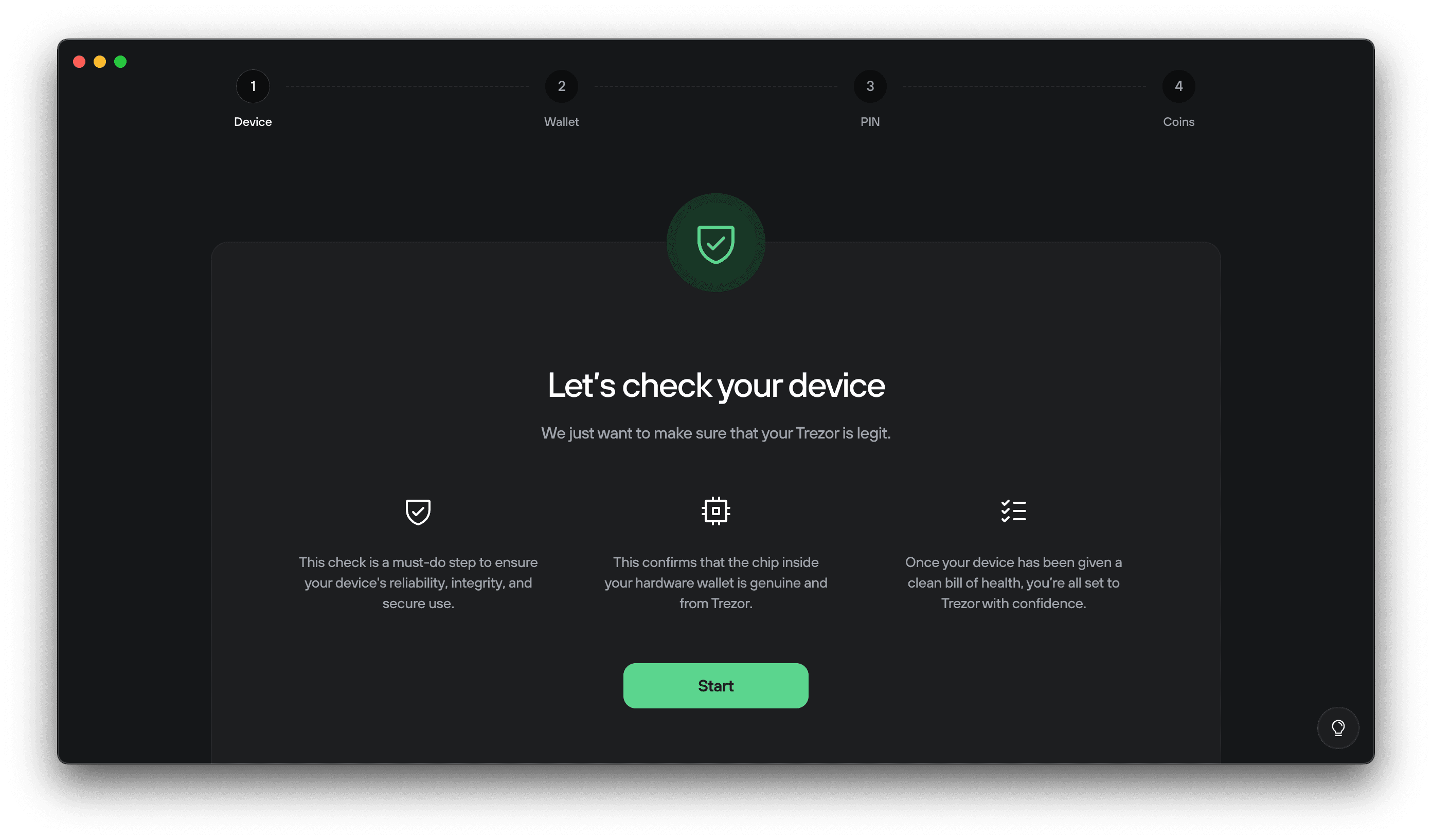
Sau khi cài firmware, Trezor Suite sẽ thực hiện kiểm tra xác thực Secure Element.
Bước kiểm tra mật mã này xác nhận rằng ví lạnh Trezor Safe 7 là sản phẩm chính hãng do Trezor sản xuất và chưa từng bị can thiệp.
Nhấn Start và làm theo hướng dẫn hiển thị trên ví lạnh.
 Sau khi hoàn tất, ví lạnh sẽ hiển thị hướng dẫn nhanh “Know your Trezor” (Làm quen với Trezor).
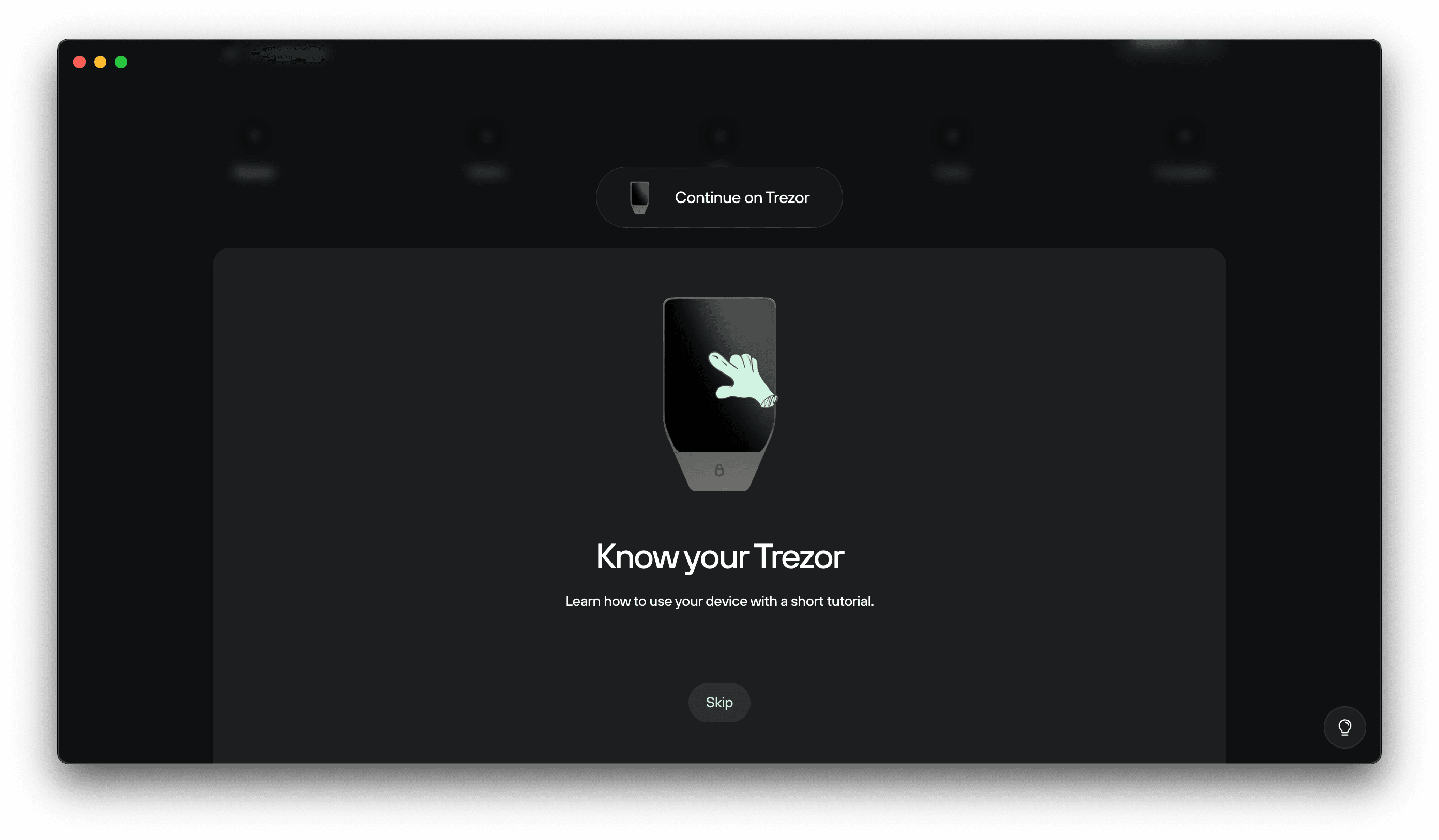 Bạn có thể làm theo hướng dẫn hoặc chọn Skip để bỏ qua. Khi hoàn tất, nhấn Continue.
Bước 5: Tạo mới ví và sao lưu ví lạnh
Trezor Suite sẽ hướng dẫn bạn tạo ví mới hoặc khôi phục ví từ bản sao lưu.
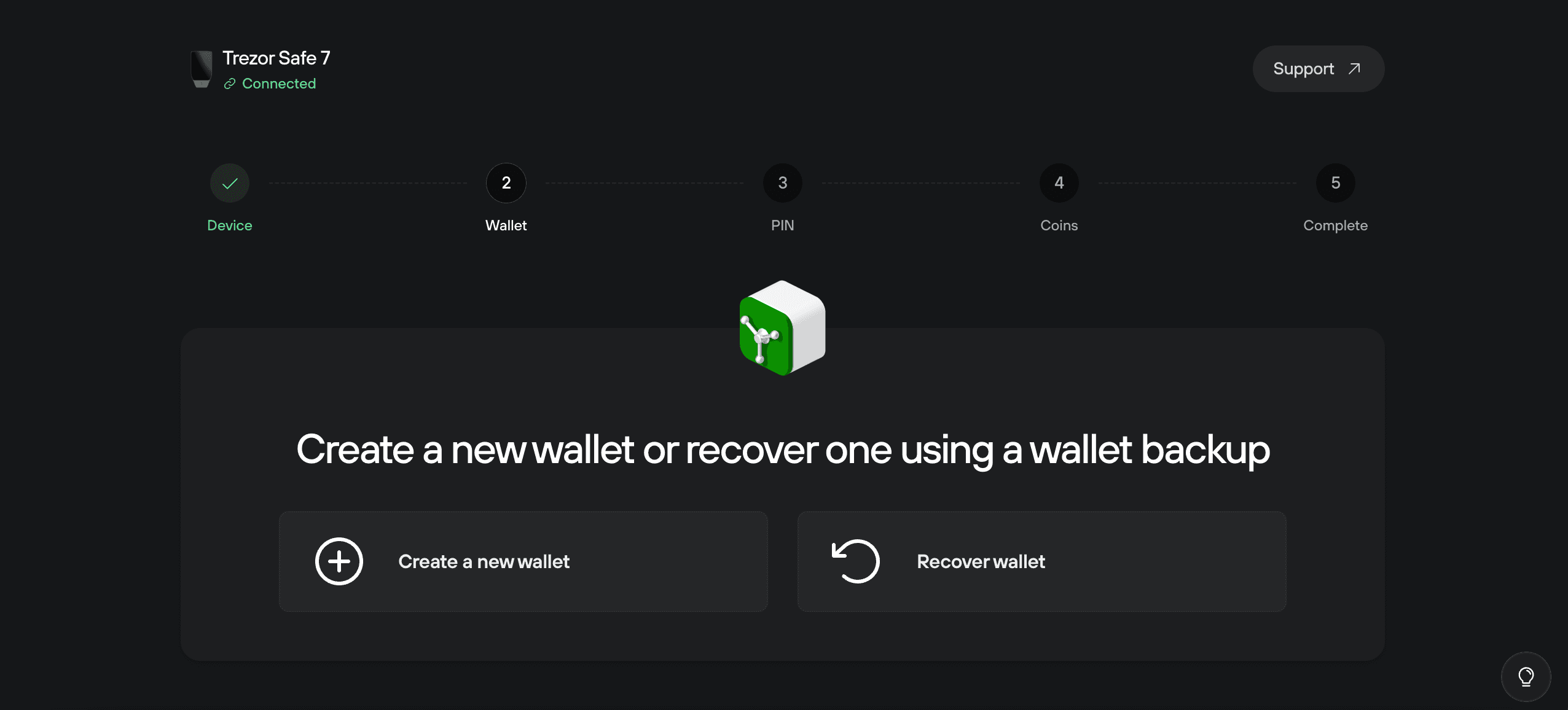
Chọn Create a new wallet nếu đây là lần cài đặt đầu tiên, để tạo mới ví.
Chọn Recover wallet nếu bạn muốn khôi phục ví từ bản sao lưu có sẵn.
Sau khi chọn Create a new wallet, bạn sẽ được yêu cầu chọn loại sao lưu ví.
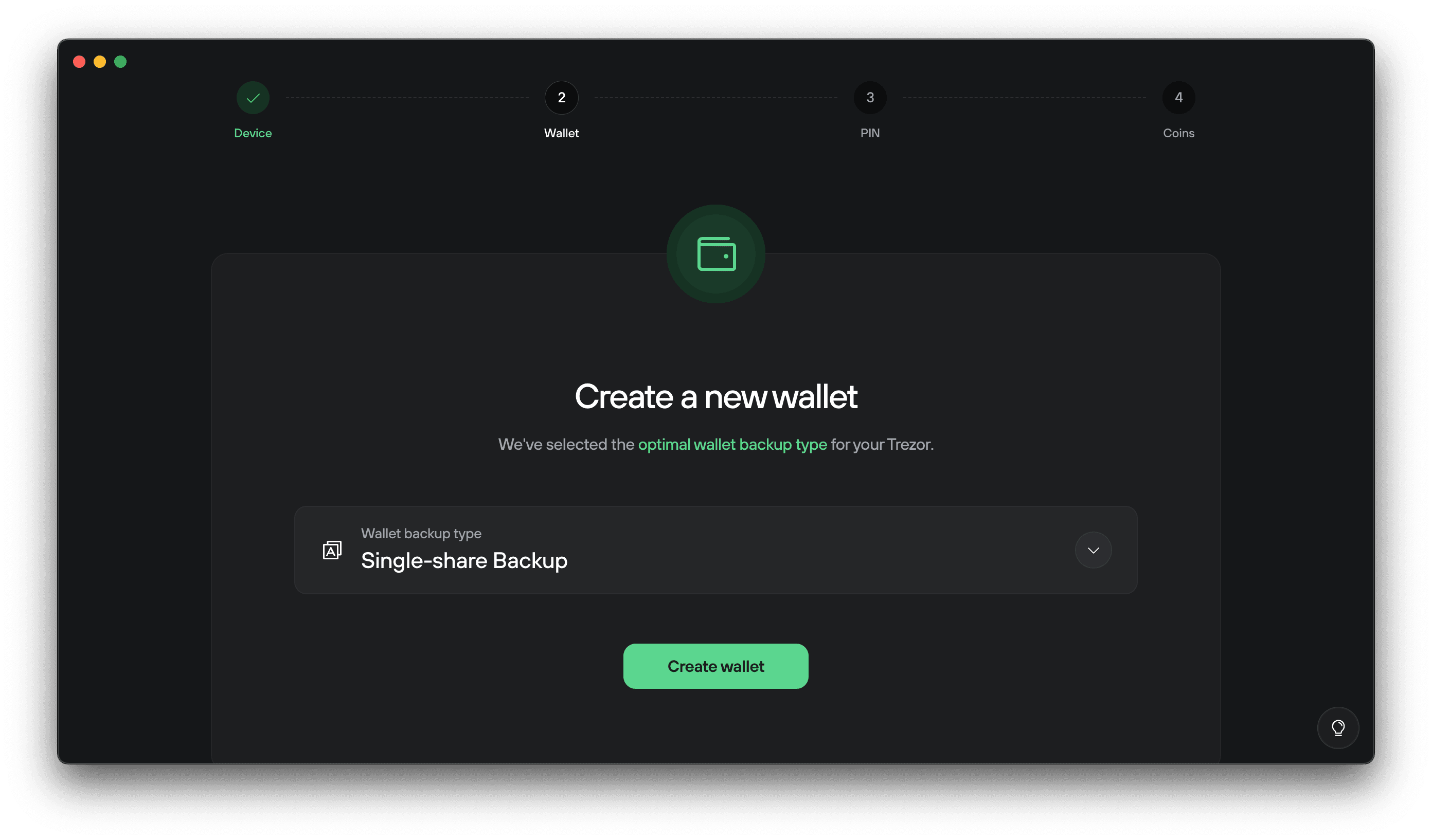 Mặc định, Trezor Suite đề xuất Single-share Backup với 20 từ khôi phục theo chuẩn SLIP39.
Nếu muốn đổi qua 12/24 từ theo chuẩn BIP39, hãy nhấn vào mũi tên bên phải của Single-share Backup!
Nhấn Create wallet.
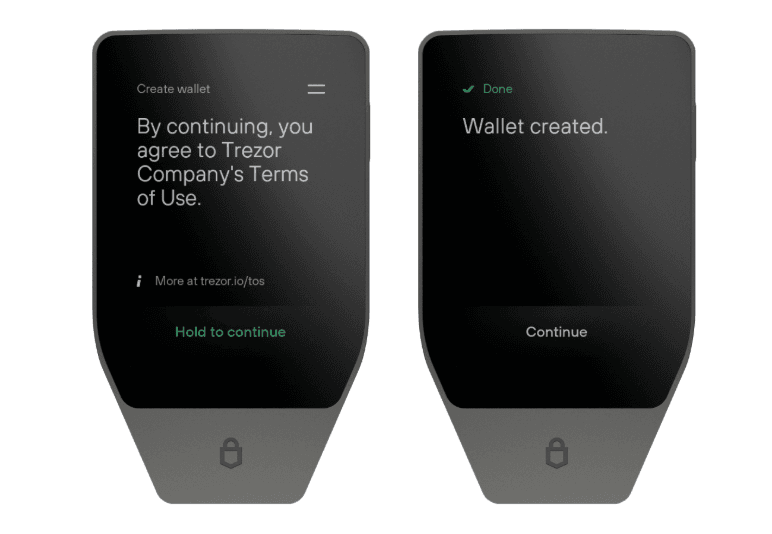
Ví lạnh sẽ yêu cầu bạn đồng ý Điều khoản sử dụng. Nhấn và giữ vào nút Hold to continue trên ví lạnh để xác nhận.
Sau khi ví được tạo, nhấn Continue để tiếp tục.
Sau đó, trong Trezor Suite, nhấn Continue to wallet backup để chuyển sang bước sao lưu ví.
Trezor Suite sẽ hiển thị hướng dẫn sao lưu ví. Vui lòng đọc kỹ toàn bộ nội dung và xác nhận bạn đã hiểu bằng cách đánh dấu vào các ô xác nhận.
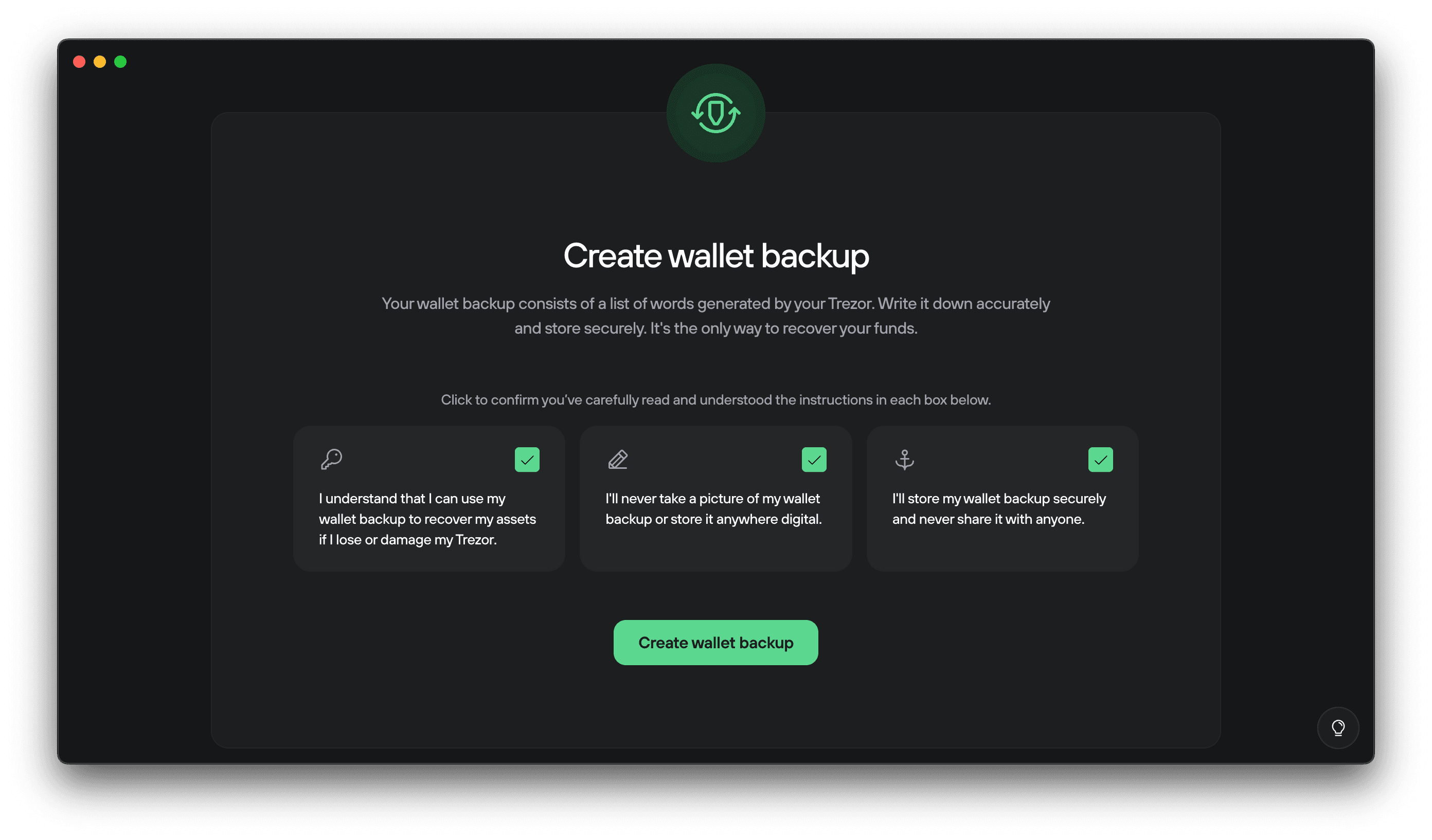
Sau khi bạn đã xem và tick đồng ý các thông báo này, hãy nhấn Create wallet backup.
GHI LẠI CỤM TỪ KHÔI PHỤC
Ví lạnh TS7 sẽ hiển thị 20 từ khôi phục, từng từ một. Đây là bản sao lưu ví và là chìa khóa duy nhất để khôi phục ví lạnh khi chẳng may ví cũ bị hư hỏng/mất cắp.
Bạn có thể dùng các nút lên/xuống trên ví lạnh để xem lại từ và thứ tự. Khi hoàn tất, nhấn Continue.
Ví lạnh sẽ yêu cầu bạn chọn lại một số từ để xác minh rằng bạn đã ghi đúng.
Cảnh báo cực kỳ quan trọng:
- Ghi đầy đủ 20 từ theo đúng thứ tự lên thẻ sao lưu đi kèm.
- Nếu mất hoặc ghi sai, ví lạnh không thể khôi phục sau này.
- Không lưu online, không chụp hình.
- Không chia sẽ cho bất kỳ ai.
- Tuyệt đối không nhập vào bất kỳ website, phần mềm nào.
- Hãy lưu trữ bản sao lưu trên giấy hoặc sử dụng thanh thép Trezor Keep Metal để bảo quản và giữ offline, an toàn tuyệt đối.
Bước 6: Đặt mã PIN
Sau khi sao lưu ví hoàn tất, Trezor Suite sẽ yêu cầu bạn đặt mã PIN cho ví lạnh.
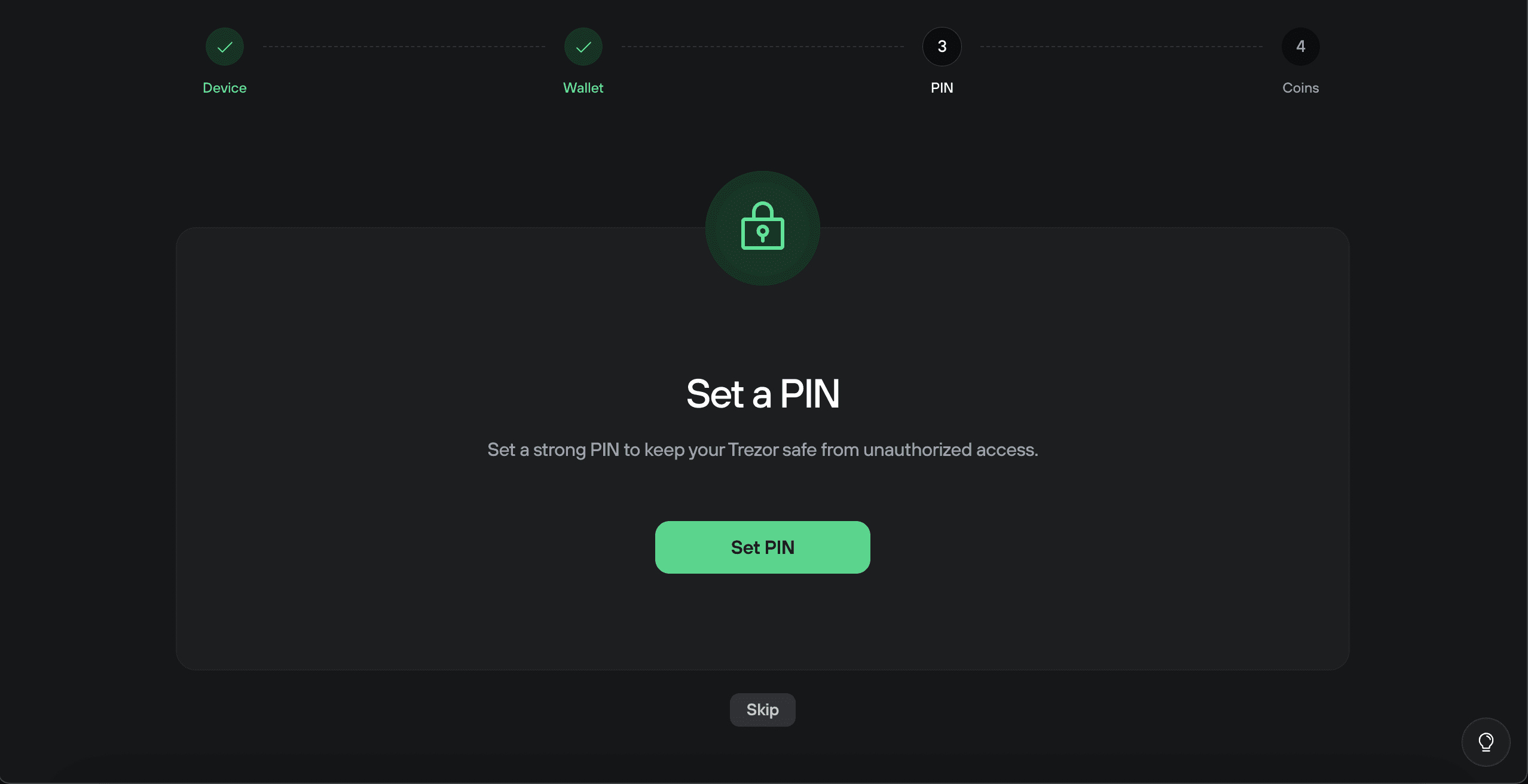
PIN giúp bảo vệ ví lạnh khỏi truy cập trái phép.
Chọn Set PIN và làm theo hướng dẫn trên màn hình ví lạnh.
PIN tối thiểu 4 chữ số, tối đa 50 chữ số
Tránh chuỗi đơn giản (ví dụ: 12345) hoặc thông tin cá nhân
Có thể thay đổi PIN sau này trong Settings → Device
Ví lạnh cho phép 10 lần nhập sai PIN
Sau 10 lần nhập sai PIN, ví lạnh sẽ tự xóa toàn bộ dữ liệu. Bạn chỉ có thể khôi phục ví bằng bản sao lưu ví (12/20/24 cụm từ backup).
Bạn có thể ghi PIN vào thẻ sao lưu nếu muốn, nhưng luôn giữ bản sao lưu offline và bảo mật.
Bước 7: Kích hoạt tài sản
Bước cuối cùng là chọn các loại tiền mã hóa bạn muốn quản lý trong Trezor Suite.
Mặc định, chỉ có Bitcoin được bật.
Bạn có thể chọn thêm các tài sản khác và thay đổi bất cứ lúc nào trong Settings → Coins.
Bạn không cần bật tất cả coin ngay từ đầu. Việc thêm hoặc xóa tài sản không ảnh hưởng đến dữ liệu ví hay bản sao lưu.
Bước 8: Hoàn tất cài đặt ví lạnh
Bạn đã cài đặt thành công ví lạnh Trezor Safe 7.
Giờ đây bạn có thể gửi, nhận và quản lý tài sản crypto một cách an toàn.
Cài đặt Trezor Safe 7 trên Điện thoại (Mobile)
Bước 1: Bật nguồn ví lạnh Trezor và cài đặt Trezor Suite
Nhấn nút để bật nguồn ví lạnh.
Bạn sẽ thấy màn hình chào mừng của Trezor Safe 7, hiển thị liên kết trezor.io/start và dòng Tap to begin setup (Chạm để bắt đầu thiết lập).
Chạm vào màn hình. Sau đó, một mã QR sẽ xuất hiện để liên kết tải Trezor Suite.
Trên điện thoại:
- Quét mã QR bằng camera, hoặc tìm Trezor Suite trong cửa hàng ứng dụng (App Store, Google Play).
- Tải xuống và mở ứng dụng.
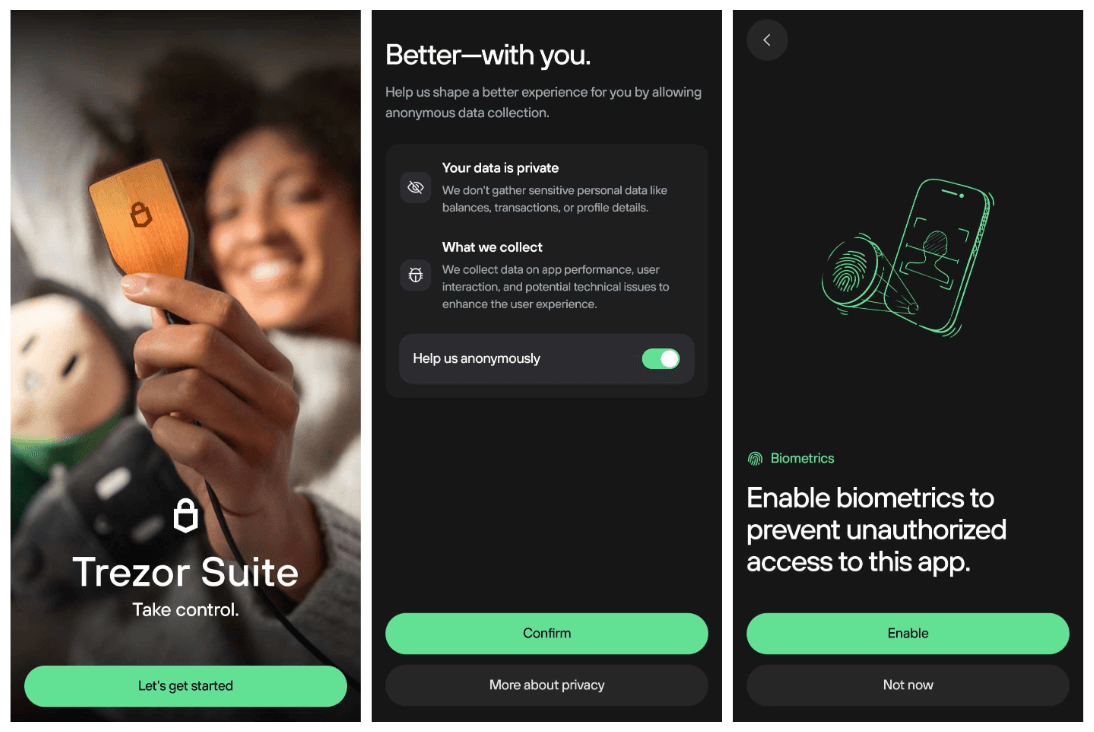
- Khi được hỏi, bạn có thể chọn chia sẻ hoặc không chia sẻ dữ liệu chẩn đoán ẩn danh. Tùy chọn này không bắt buộc, giúp cải thiện hiệu suất ứng dụng và không ảnh hưởng đến ví lạnh hoặc quyền riêng tư của bạn.
- Tiếp theo, ứng dụng sẽ yêu cầu bạn bật xác thực sinh trắc học để ngăn truy cập trái phép vào ứng dụng. Bạn có thể nhấn Enable now (Bật ngay) hoặc chọn Not now (Để sau). Thiết lập này có thể bật lại sau trong Settings → Security.
Để xem hướng dẫn đầy đủ về mở hộp, bao bì và kiểm tra tính chính hãng, vui lòng tham khảo Xác thực Trezor Safe 7.
Bước 2: Kết nối và xác minh ví lạnh
Khi mở Trezor Suite, bạn sẽ thấy thông báo “Connect your Trezor”.
Nhấn Connect. Bạn có thể kết nối ví lạnh Trezor Safe 7 theo hai cách:
- Bluetooth (khuyến nghị) để thiết lập không dây.
- USB-C nếu điện thoại của bạn hỗ trợ kết nối có dây.
Trên Android, bạn có thể sử dụng Bluetooth hoặc cáp USB-C để thiết lập và sử dụng.
Trên iPhone, chỉ hỗ trợ kết nối Bluetooth; cáp USB-C chỉ dùng để sạc.
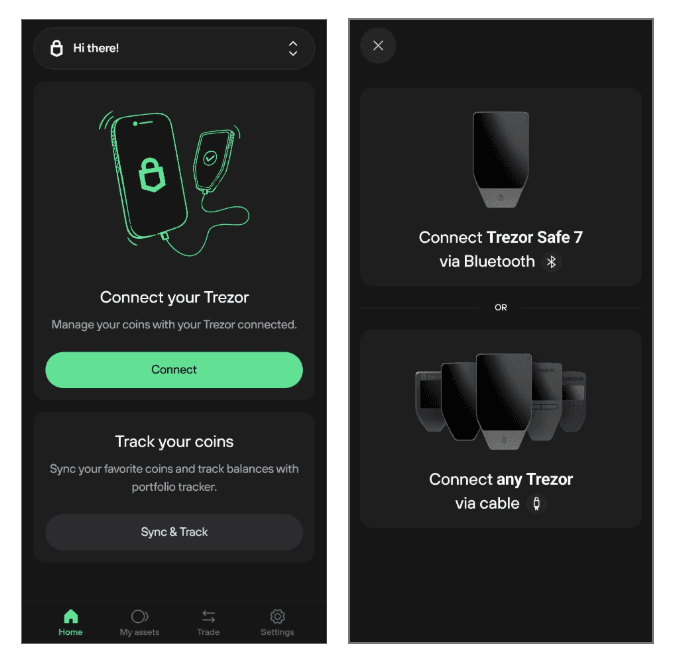
Nhấn Connect via Bluetooth để bắt đầu ghép nối.
Trezor Suite sẽ bắt đầu quét các thiết bị ở gần.
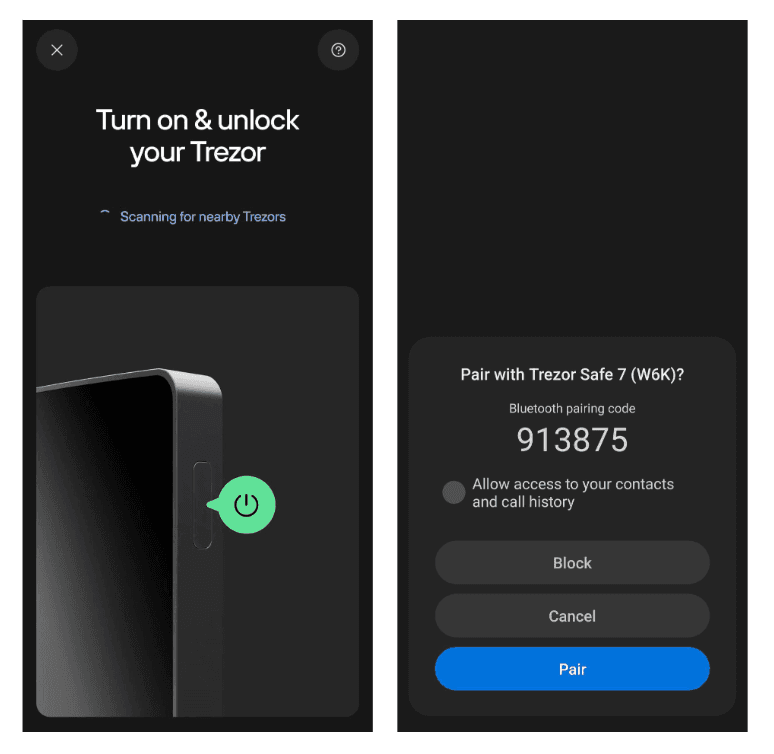
Khi ví lạnh của bạn xuất hiện, ví dụ: Trezor Safe 7 (W6K), hãy chạm vào để ghép nối.
Xác minh rằng mã ghép đôi hiển thị trên điện thoại trùng khớp với mã trên màn hình ví lạnh, sau đó nhấn Pair để xác nhận.
Lưu ý: Bạn không cần cấp quyền truy cập danh bạ hoặc lịch sử cuộc gọi khi ghép nối Bluetooth.
Nếu ví lạnh không được tìm thấy:
- Tắt rồi bật lại Bluetooth
- Quên thiết bị và ghép nối lại trong cài đặt Bluetooth của điện thoại
- Nếu vẫn không hiển thị, hãy tham khảo mục Sửa lỗi Bluetooth
Sau khi kết nối thành công, bạn sẽ thấy thông báo “Now it’s just you and your crypto.”
Nhấn Let’s get started để bắt đầu thiết lập.
Trezor Suite sẽ hướng dẫn bạn kiểm tra bảo mật để xác nhận ví lạnh an toàn để sử dụng.
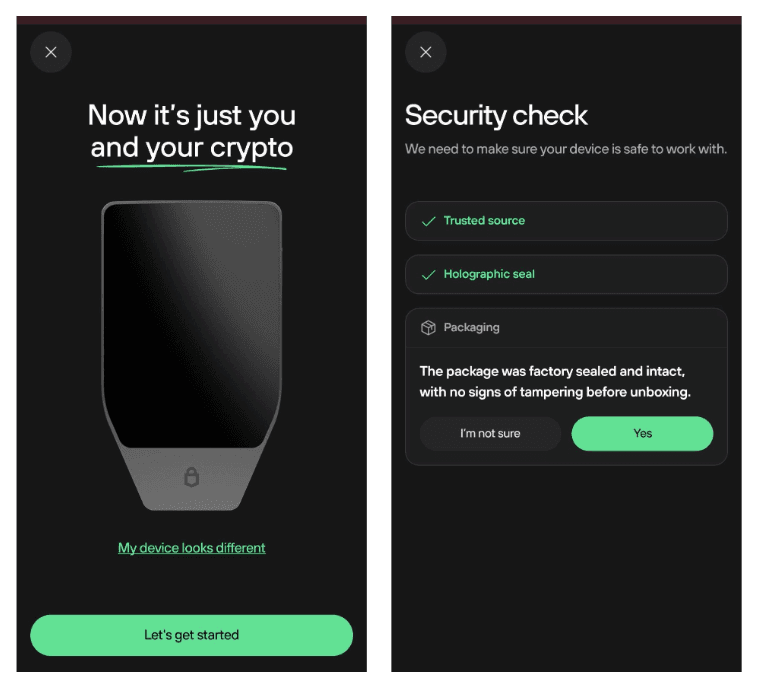
Bạn sẽ được yêu cầu xác nhận rằng:
Bạn đã mua ví lạnh từ nguồn đáng tin cậy: Đại lý ủy quyền (VTBC Shop) hoặc từ website của hãng trezor.io
Tem hologram còn nguyên vẹn
Bao bì được niêm phong từ nhà máy và chưa bị can thiệp
Nhấn Yes để xác nhận và tiếp tục.
Nếu có bất kỳ dấu hiệu bất thường nào, hãy tham khảo Xác minh Trezor Safe 7 chính hãng.
Bước 3: Cài đặt firmware
Vì lý do bảo mật, ví lạnh Trezor mới được xuất xưởng không được cài sẵn firmware.
Trezor Suite sẽ hướng dẫn bạn cài đặt phiên bản firmware mới nhất.
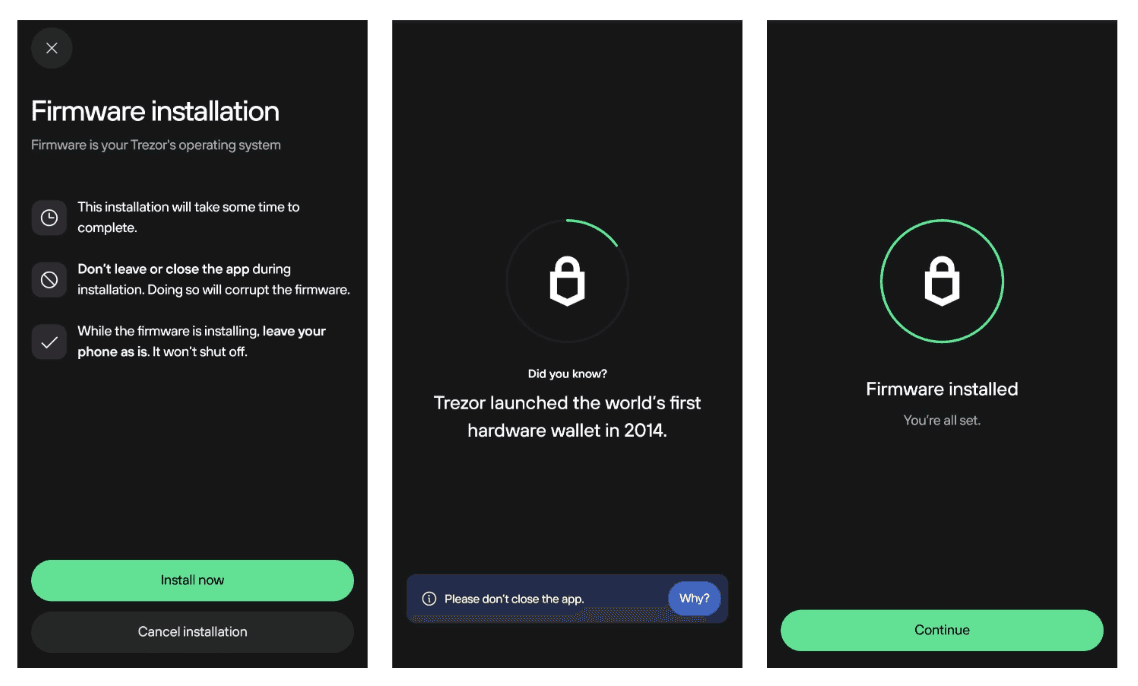
Nhấn Install now để bắt đầu cài đặt.
Trong quá trình này hãy giữ ứng dụng Trezor Suite luôn mở & đảm bảo điện thoại và ví lạnh ở gần nhau.
Sau khi hoàn tất, ví lạnh Trezor Safe 7 sẽ tự động khởi động lại.
Sau đó, nhấn Continue.
Trezor Suite sẽ kết nối lại với ví lạnh.
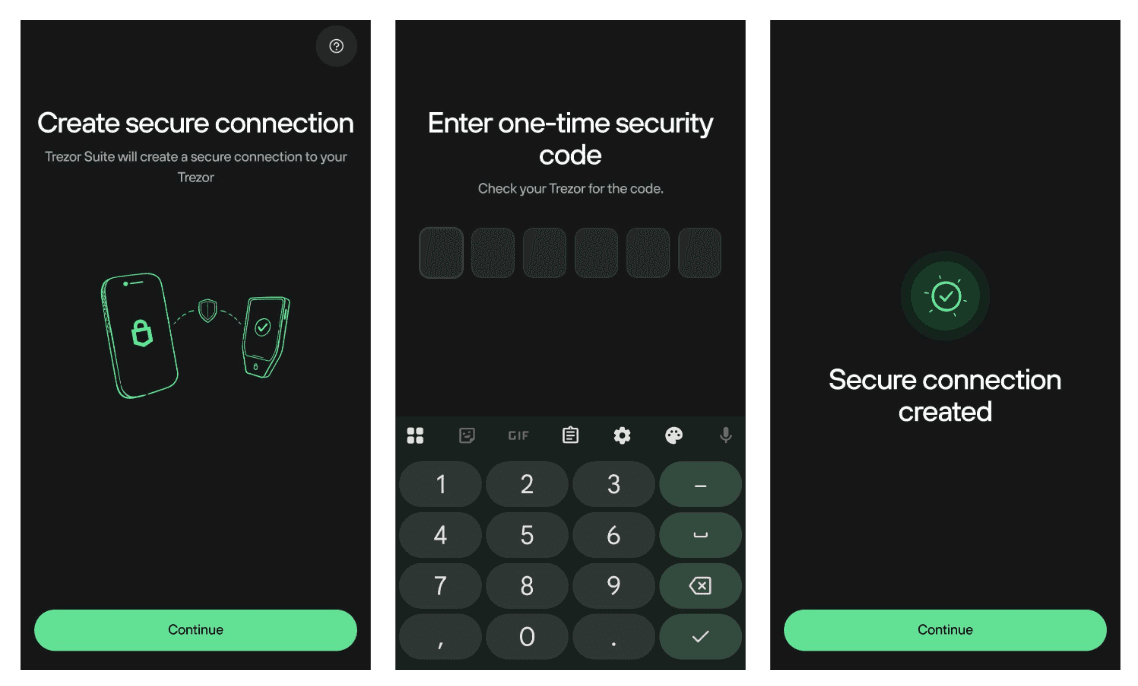
Bạn sẽ được yêu cầu nhập mã bảo mật dùng một lần hiển thị trên màn hình ví lạnh.
Nhập mã này vào ứng dụng để tiếp tục.
Bước 4: Xác thực ví lạnh và làm quen cơ bản
Sau khi cài firmware, Trezor Suite sẽ thực hiện kiểm tra xác thực Secure Element.
Bước kiểm tra mật mã này xác nhận rằng ví lạnh Trezor Safe 7 là sản phẩm chính hãng do Trezor sản xuất và chưa từng bị can thiệp.
Thực hiện theo các bước hiển thị trên ví lạnh để hoàn tất kiểm tra.
Sau đó, ví lạnh sẽ hiển thị hướng dẫn ngắn “Know your Trezor”.
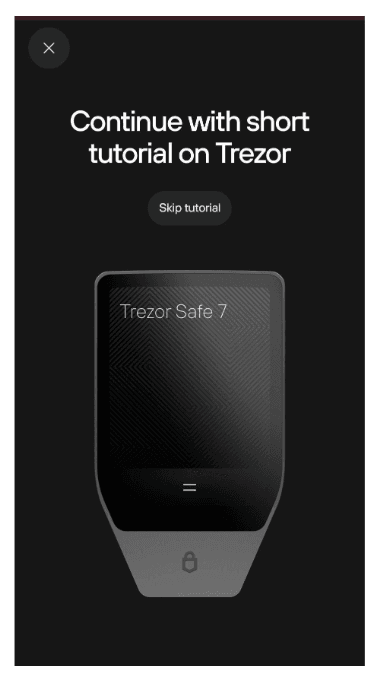
Bạn có thể làm theo hướng dẫn hoặc chọn Skip tutorial để bỏ qua. Khi hoàn tất, nhấn Continue.
Bước 5: Tạo ví và sao lưu ví lạnh
Sau khi kết nối bảo mật được thiết lập, bạn sẽ thấy tùy chọn Create a new wallet.
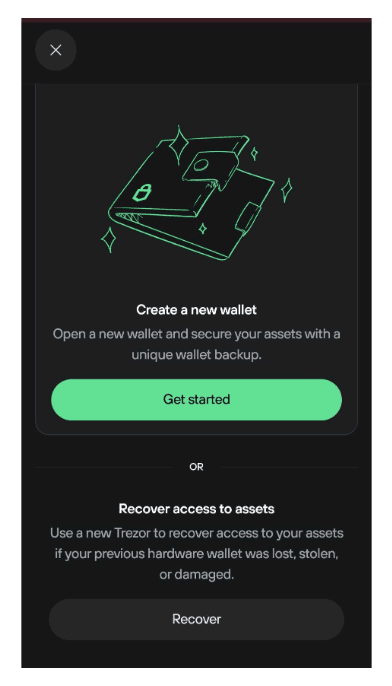
Nhấn Get started để tạo ví mới, hoặc Recover nếu bạn muốn khôi phục từ bản sao lưu từ ví cũ.
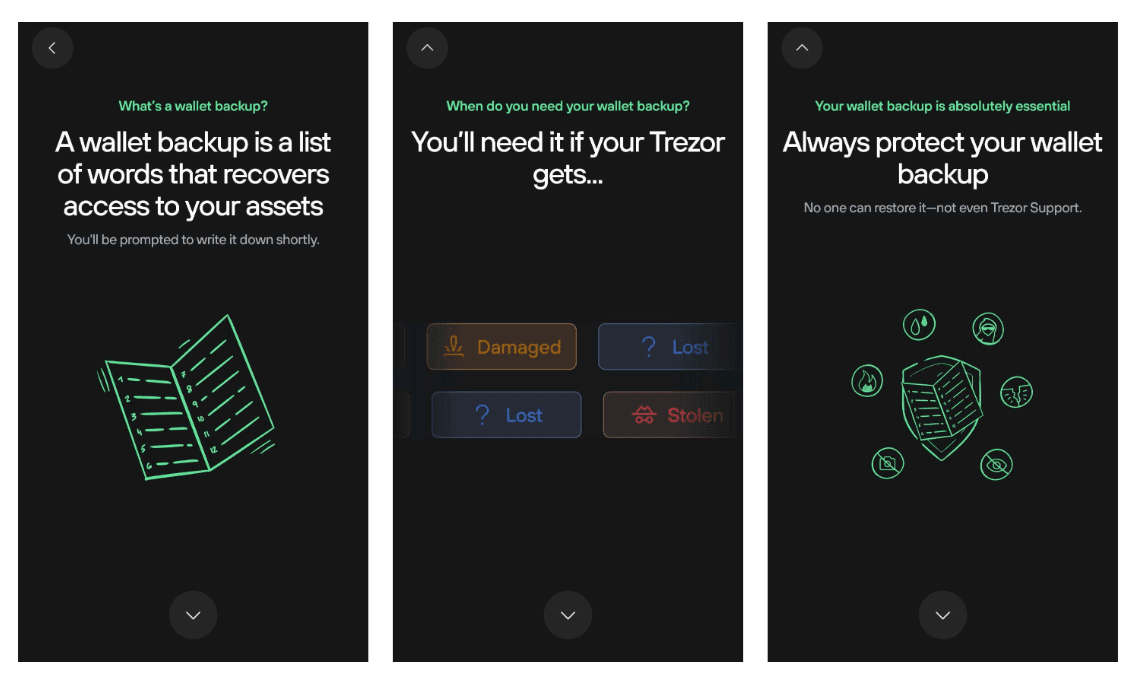
Sau khi nhấn Get started, bạn sẽ xem qua một số màn hình giải thích sao lưu ví là gì và vì sao nó quan trọng.
Tiếp theo là bước Wallet backup type – chọn loại backup.
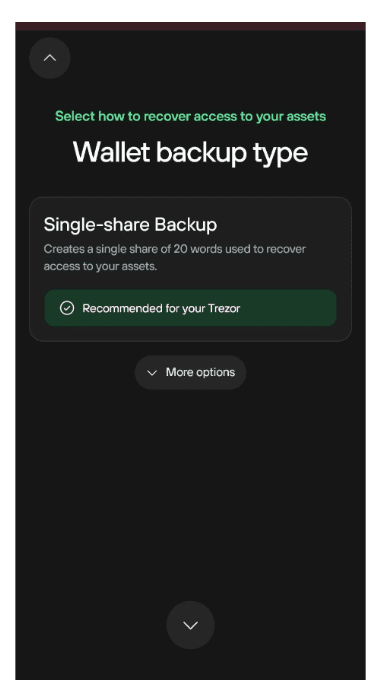
Mặc định, Trezor Suite đề xuất Single-share Backup, sử dụng 20 từ khôi phục theo chuẩn SLIP39.
Nếu muốn đổi qua 12/24 từ theo chuẩn BIP39, hãy chọn More options
Nhấn Create wallet để tạo ví mới.
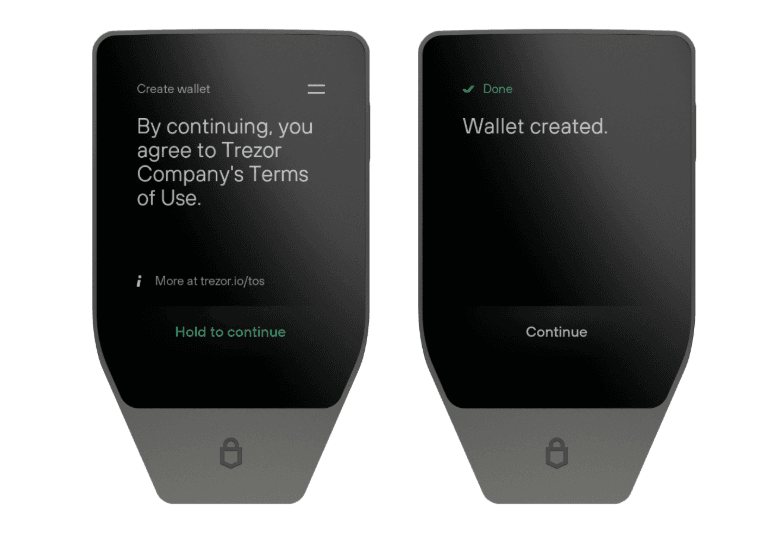
Ví lạnh sẽ yêu cầu bạn đồng ý Điều khoản sử dụng. Nhấn và giữ vào nút Hold to continue để tạo ví.
Khi ví được tạo thành công, nhấn Continue.
GHI LẠI CỤM TỪ KHÔI PHỤC
Ví lạnh TS7 sẽ hiển thị 20 từ khôi phục, từng từ một. Đây là bản sao lưu ví và là chìa khóa duy nhất để khôi phục ví lạnh khi chẳng may ví cũ bị hư hỏng/mất cắp.
Bạn có thể dùng các nút lên/xuống trên ví lạnh để xem lại từ và thứ tự. Khi hoàn tất, nhấn Continue.
Ví lạnh sẽ yêu cầu bạn chọn lại một số từ để xác minh rằng bạn đã ghi đúng.
Cảnh báo cực kỳ quan trọng:
- Ghi đầy đủ 20 từ theo đúng thứ tự lên thẻ sao lưu đi kèm.
- Nếu mất hoặc ghi sai, ví lạnh không thể khôi phục sau này.
- Không lưu online, không chụp hình.
- Không chia sẽ cho bất kỳ ai.
- Tuyệt đối không nhập vào bất kỳ website, phần mềm nào.
- Hãy lưu trữ bản sao lưu trên giấy hoặc sử dụng thanh thép Trezor Keep Metal để bảo quản và giữ offline, an toàn tuyệt đối.
Bước 6: Đặt mã PIN
Sau khi sao lưu ví hoàn tất, Trezor Suite sẽ yêu cầu bạn đặt mã PIN cho ví lạnh.
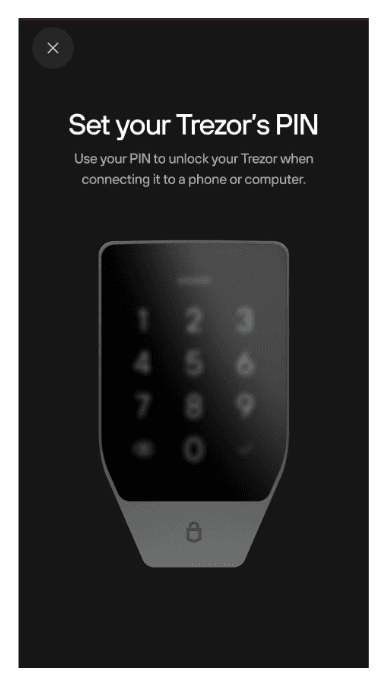
PIN giúp bảo vệ ví lạnh khỏi truy cập trái phép.
Chọn Set PIN và làm theo hướng dẫn trên màn hình ví lạnh.
Ví lạnh Trezor Safe 7 sẽ yêu cầu bạn nhập PIN trực tiếp trên màn hình cảm ứng.
PIN tối thiểu 4 chữ số, tối đa 50 chữ số
Tránh chuỗi đơn giản (ví dụ: 12345) hoặc thông tin cá nhân
Có thể thay đổi PIN sau này trong Settings → Device
Ví lạnh cho phép 10 lần nhập sai PIN
Sau 10 lần nhập sai PIN, ví lạnh sẽ tự xóa toàn bộ dữ liệu. Bạn chỉ có thể khôi phục ví bằng bản sao lưu ví (12/20/24 cụm từ backup).
Bạn có thể ghi PIN vào thẻ sao lưu nếu muốn, nhưng luôn giữ bản sao lưu offline và bảo mật.
Bước 7: Kích hoạt tài sản
Bước cuối cùng là chọn các loại tiền mã hóa bạn muốn quản lý trong Trezor Suite.
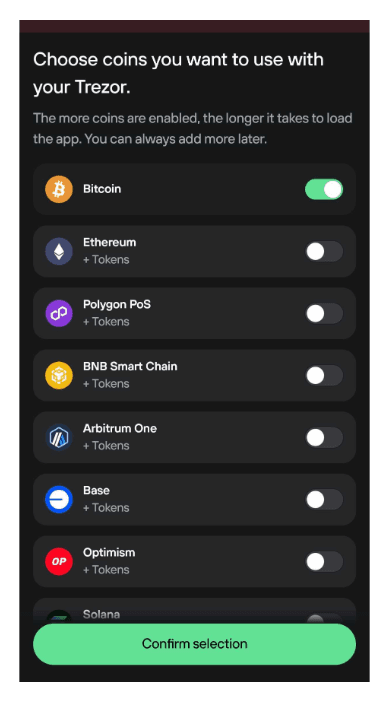
Mặc định, chỉ có Bitcoin được bật.
Bạn có thể chọn thêm các tài sản khác và thay đổi bất cứ lúc nào trong Settings → Coins.
Bạn không cần bật tất cả coin ngay từ đầu. Việc thêm hoặc xóa tài sản không ảnh hưởng đến dữ liệu ví hay bản sao lưu.
Bước 8: Hoàn tất cài đặt ví lạnh
Bạn đã cài đặt thành công ví lạnh Trezor Safe 7.
Giờ đây bạn có thể gửi, nhận và quản lý tài sản crypto một cách an toàn.
Bảo mật Passphrase, Nhận & Gửi coin
Sau khi đã cài đặt thành công ví lạnh, bạn hãy làm các bước sau để quen với thiết bị:
Xác minh lại bản sao lưu bằng tính năng Kiểm tra bản sao lưu trong Trezor Suite.
- Tăng bảo mật ví lạnh với Passphrase



 Trezor chính thức hỗ trợ TRON (TRX) trên Trezor Suite
  Trezor Safe 7 thắng giải Thiết kế Red Dot và Ví lạnh tốt nhất từ The Block 2026
  Kiểm tra cụm từ Seed Phrase trên ví lạnh Trezor Safe 3
  Kiểm tra cụm từ Seed Phrase trên ví lạnh Trezor Safe 5
  Kiểm tra cụm từ Seed Phrase trên ví lạnh Trezor Safe 7
  Xác thực ví lạnh Trezor Safe 3 chính hãng
  Xác thực ví lạnh Trezor Safe 5 chính hãng
  Xác thực ví lạnh Trezor Safe 7 chính hãng
  Kiểm tra bản sao lưu trên ví lạnh Trezor One
  Cập nhật firmware cho ví lạnh Trezor